

Cómo utilizar el Administrador de archivos de DirectAdmin
Navega por las carpetas del hosting, sube y edita archivos, utiliza sus acciones y recupera elementos desde la Papelera.
El Administrador de archivos permite gestionar los archivos de tu cuenta desde el navegador. Trabaja siempre en la ruta del dominio que corresponde al sitio y conserva una copia antes de reemplazar contenido importante.
La dirección del panel, el nombre del servidor, el dominio, el usuario, las versiones, los límites y las herramientas disponibles pueden variar según tu servicio. Utiliza los datos del correo de alta de tu hosting.
1. Abre y reconoce el administrador

En el escritorio abre Información y archivos → Administrador de archivos. El árbol de la izquierda permite recorrer las carpetas; la ruta superior confirma dónde estás trabajando.
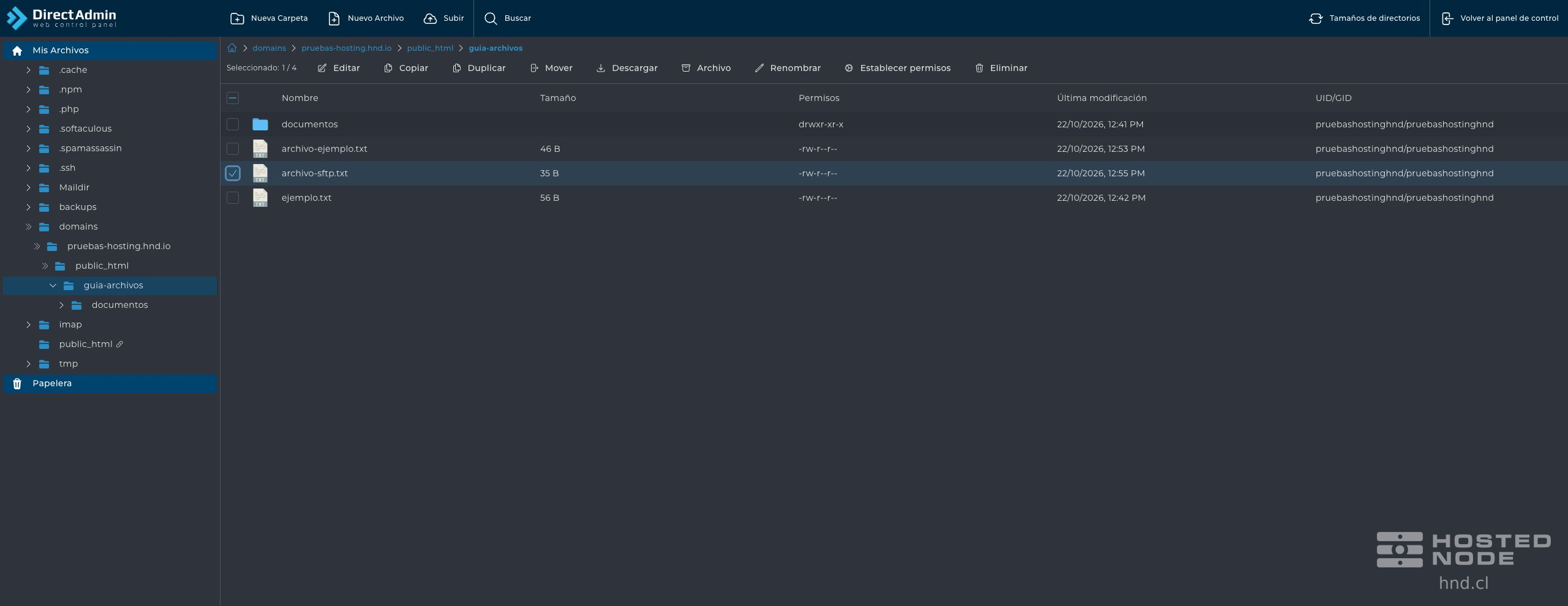
Para los archivos publicados del sitio abre domains, el dominio correspondiente y public_html. En el árbol puedes seleccionar una carpeta; también puedes abrirla con doble clic en la lista. La raíz de tu cuenta contiene otras carpetas del servicio que no forman parte de la web.
2. Crea carpetas y archivos
En la carpeta de destino pulsa Nueva Carpeta, escribe su nombre y confirma con Crear. Para un archivo de texto utiliza Nuevo Archivo y completa su nombre con la extensión que corresponda. Comprueba el resultado en la lista antes de continuar.
3. Sube archivos desde tu equipo
Pulsa Subir y selecciona los archivos de tu equipo. En Subir archivos revisa sus nombres y pulsa Iniciar carga. Espera a que la carga llegue al 100 % y aparezca la confirmación; después pulsa Hecho.
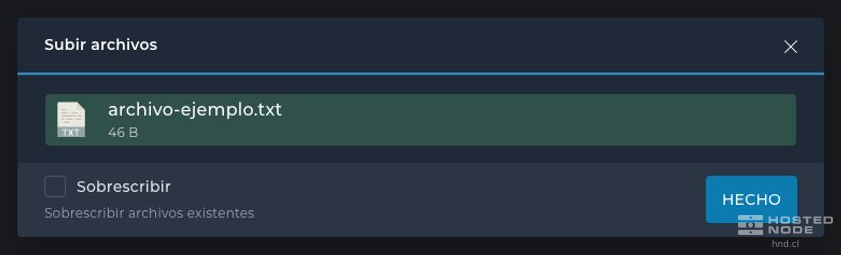
La opción Sobrescribir reemplaza archivos existentes con el mismo nombre. Actívala solo cuando deseas ese reemplazo y conservas una copia de la versión anterior. Revisa el límite de tamaño que admita tu servicio si una carga es rechazada.
4. Selecciona y utiliza las acciones
Marca la casilla de un archivo. La barra habilita las acciones que corresponden a la selección. Algunas opciones aparecen en Más o en el menú contextual, según el espacio disponible.
Descargar guarda una copia en tu equipo.
Copiar y Duplicar crean otra copia; revisa el destino o el nuevo nombre que te pide el diálogo.
Mover cambia el directorio de destino.
Renombrar cambia el nombre del elemento. Revisa las referencias de tu web antes de renombrar archivos que utiliza el sitio.
Archivo permite preparar archivos comprimidos.
Establecer permisos modifica los permisos del archivo o carpeta. Cámbialos solo cuando conozcas los requisitos de tu aplicación y evita aplicar permisos amplios de forma indiscriminada.
5. Edita un archivo de texto
Selecciona el archivo y pulsa Editar. Comprueba su nombre y ruta en el editor, modifica el contenido y pulsa Guardar. Espera la indicación Guardado antes de salir. La edición de archivos de configuración puede afectar el sitio inmediatamente.

6. Elimina y recupera con Papelera
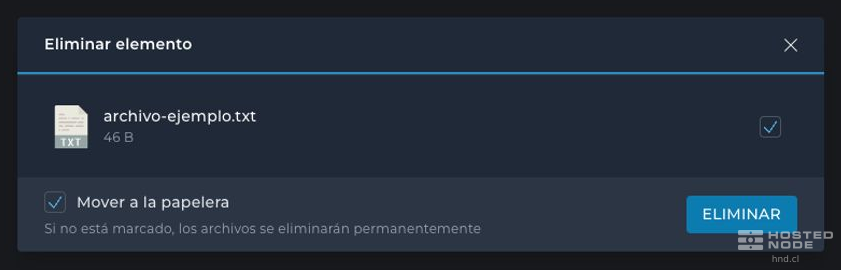
Selecciona el elemento y pulsa Eliminar. En el diálogo conserva marcada Mover a la papelera si quieres poder recuperarlo. Sin esa opción, la eliminación es permanente.
Para recuperarlo, abre Papelera en el árbol izquierdo, selecciona el elemento y pulsa Restaurar. Comprueba que volvió a su directorio original. Eliminar permanentemente impide recuperarlo desde esta herramienta; vaciar la Papelera no sustituye una estrategia de respaldos.