

Cómo configurar una llave SSH con DirectAdmin
Genera una llave nueva con Crear Llave o importa una clave pública existente con Pegar Llave, autoriza el acceso y prepara la clave privada para tu cliente SSH.
La utilidad Claves SSH de DirectAdmin permite crear un par de claves nuevo desde el panel o autorizar la clave pública de un par que ya tienes. Crear Llave genera la clave privada y la pública en el hosting; Pegar Llave recibe una clave pública existente.
La dirección del panel, el nombre del servidor, el dominio, el usuario, las versiones, los límites y las herramientas disponibles pueden variar según tu servicio. Utiliza los datos del correo de alta de tu hosting.
1. Abre Claves SSH y elige la operación
En el escritorio abre Funciones Avanzadas → Claves SSH.

Crear Llave: utilízalo si necesitas un par de claves nuevo. La generación se hace en DirectAdmin; no necesitas ejecutar ssh-keygen ni crear previamente una llave en tu equipo.
Pegar Llave: utilízalo si ya dispones de un par de claves y quieres autorizar su parte pública en esta cuenta. No genera una nueva clave privada.
No es un requisito crear manualmente la carpeta .ssh para utilizar Crear Llave: DirectAdmin crea el directorio y los archivos necesarios. Si el panel informa un error al crear o importar una llave, conserva el mensaje y consulta con soporte.
2. Genera una llave nueva con Crear Llave
Pulsa Crear Llave y completa el formulario:
ID Llave: escribe un nombre que identifique esta llave. El formulario añade el sufijo _rsa al nombre del archivo; por ejemplo, hosting genera hosting_rsa.
Comentario: añade una descripción que permita reconocer el equipo o el uso de la llave.
Tamaño de Llave: selecciona 4096 bits.
Contraseña: establece una frase de contraseña para proteger la clave privada. Tendrás que proporcionarla cuando tu cliente utilice la llave.
Autorizar: marca esta casilla si también deseas permitir el acceso a esta cuenta con la llave nueva. Crear el par y autorizar su uso son acciones distintas.
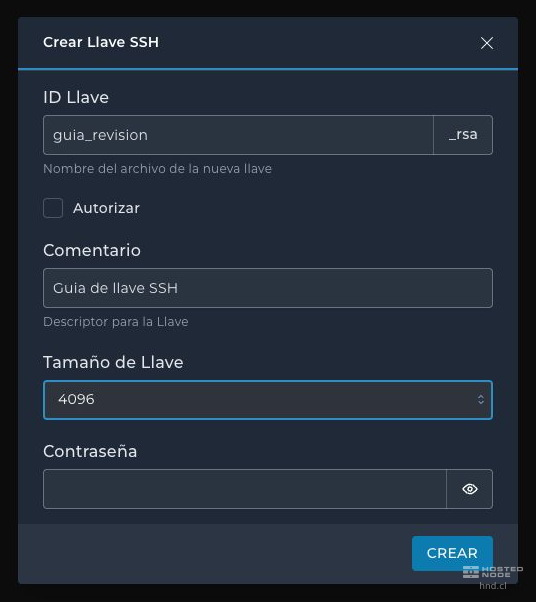
Pulsa Crear y espera el mensaje de confirmación. El par se genera en el hosting, dentro de .ssh: el archivo terminado en .pub contiene la clave pública y el archivo con el mismo nombre sin .pub es la clave privada.

Si no marcaste Autorizar al crearla y necesitas permitir conexiones a esta cuenta, selecciona la llave en Claves Públicas y pulsa Autorizar. Comprueba después que aparezca en Llave autorizada.
3. Importa una clave pública existente con Pegar Llave
Si ya tienes un par de claves, utiliza Pegar Llave. Copia la línea completa del archivo público .pub y pégala en Linea, dentro de Pegar Llave Autorizada. La línea incluye el tipo de clave, su contenido público y, si existe, un comentario.
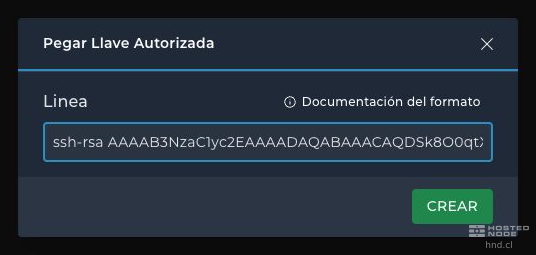
Pulsa Crear y espera la confirmación. Abre Llave autorizada y comprueba el comentario, tipo, tamaño y huella de la clave añadida. Conserva en tu equipo la clave privada que ya correspondía a esa pública.

4. Prepara la clave privada para conectarte
Si utilizaste Crear Llave, no tienes que generar nada en tu equipo. Para conectarte desde él sí necesitas guardar allí una copia segura de la clave privada que generó DirectAdmin y seleccionarla en tu cliente SSH.
Abre Información y archivos → Administrador de archivos. En Mis Archivos entra en .ssh, selecciona el archivo de tu llave que no termina en .pub y pulsa Descargar. Por ejemplo, para hosting_rsa.pub la privada es hosting_rsa. No confundas la descarga de la pública desde Claves Públicas con la descarga de la privada.

Guarda la privada en una ubicación protegida de tu equipo. Si usaste Pegar Llave, utiliza la privada que ya tenías; no necesitas descargar otra del hosting. La generación en el panel y la configuración del cliente para usar la llave son pasos diferentes.
5. Comprueba la conexión
Configura tu cliente SSH para utilizar el servidor, usuario y puerto enviados en el correo de alta del servicio y la clave privada correspondiente. Introduce su frase de contraseña cuando se solicite. Verifica la identidad del servidor antes de aceptarla.
En PuTTY, selecciona la clave privada en Connection → SSH → Auth → Credentials. PuTTY utiliza el formato .ppk; si tu clave está en formato OpenSSH, impórtala en PuTTYgen y guárdala en ese formato. Esto prepara la clave existente para el cliente, sin generar un par nuevo.
Una conexión correcta permite acceder con los permisos de tu cuenta. Si falla, revisa los datos del correo de alta, que utilizas la privada correcta y que su pública aparece en Llave autorizada. Nunca utilices el archivo .pub como si fuera la privada.
6. Retira una autorización cuando ya no se necesite
En Llave autorizada selecciona la clave correspondiente y pulsa Borrar. Esto retira ese acceso. Identifica siempre la llave por su comentario y huella antes de modificarla, y conserva otro método de acceso válido a tu cuenta.