

Cómo instalar y desplegar una aplicación Node.js con Unidad Nginx en DirectAdmin
Prepara una aplicación Node.js, configúrala en Unidad Nginx, crea su ruta y comprueba el despliegue. Requiere un plan con Terminal/SSH.
Unidad Nginx permite ejecutar una aplicación Node.js desde DirectAdmin y atender sus solicitudes a través del dominio del hosting. El despliegue comprende los archivos de la aplicación, su configuración de ejecución y la ruta que recibe las visitas.
La dirección del panel, el nombre del servidor, el dominio, el usuario, las versiones, los límites y las herramientas disponibles pueden variar según tu servicio. Utiliza los datos del correo de alta de tu hosting.
Para abrir la consola del panel y orientarte entre carpetas, consulta Cómo utilizar el terminal incluido en DirectAdmin
1. Comprueba los requisitos y prepara la carpeta
Abre Información y archivos → Terminal y conecta la consola. Consulta la versión disponible con node --version y npm --version. Verifica que tu aplicación admita esa versión; este procedimiento no instala ni actualiza el Node.js del servidor.
Utiliza una carpeta nueva fuera de public_html para conservar el código y sus dependencias. Sustituye tudominio.example por tu dominio real antes de ejecutar estos comandos:
DOMINIO="tudominio.example"
mkdir "$HOME/domains/$DOMINIO/node-tutorial"
cd "$HOME/domains/$DOMINIO/node-tutorial"
Para una primera aplicación sin dependencias adicionales, crea app.js desde el Administrador de archivos en esa carpeta y guarda este contenido:
#!/usr/bin/env node
const http = require('http');

http.createServer((req, res) => {
  res.writeHead(200, {'Content-Type': 'text/plain; charset=utf-8'});
  res.end('Aplicacion Node.js funcionando con Unidad Nginx\n');
}).listen();
Vuelve a Terminal, situado en la carpeta de la aplicación, y comprueba el archivo:
node --check app.js
chmod 755 app.js
Si despliegas un proyecto existente con package.json, carga sus archivos en la carpeta de la aplicación e instala las dependencias que requiere el proyecto con npm install --omit=dev. Si necesita una compilación, sigue sus instrucciones y prepara el archivo de entrada resultante. Comprueba antes que el proyecto sea compatible con Node.js y con la integración de Unidad Nginx disponible en tu hosting.
2. Crea la aplicación en Unidad Nginx

Regresa al escritorio. En Funciones Avanzadas abre Unidad Nginx y pulsa Crear Aplicación.
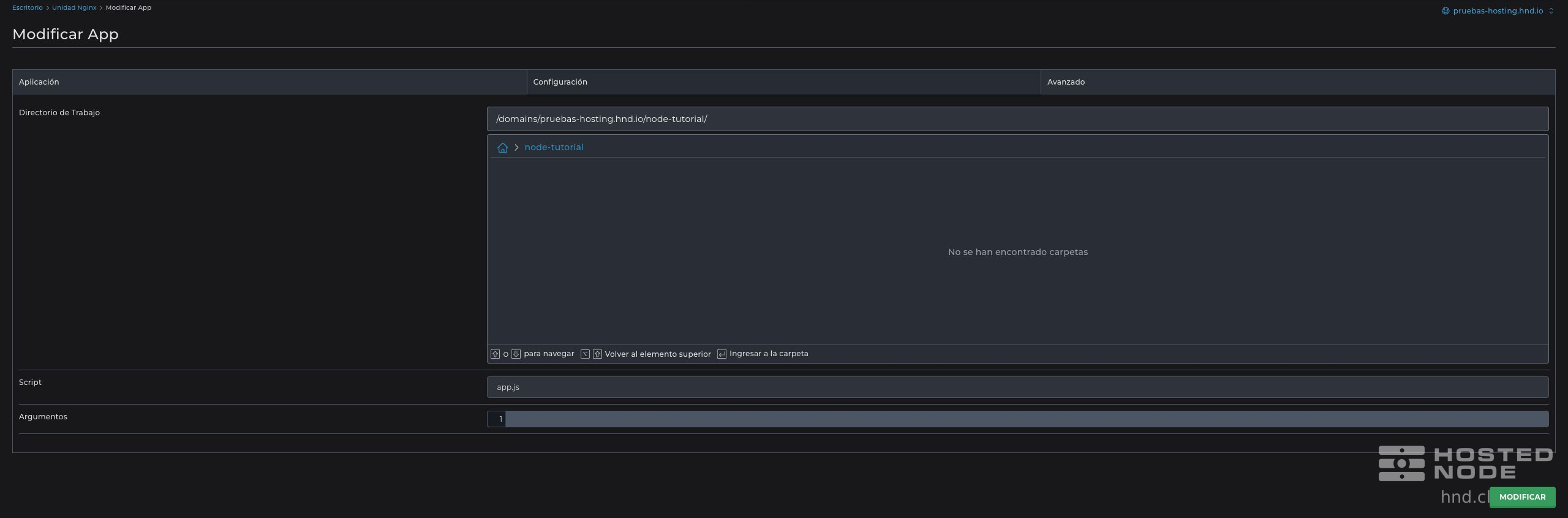
Nombre: nodetutorial. Utiliza un nombre sencillo, sin espacios ni guiones.
Tipo: Node.js.
Directorio de Trabajo: selecciona la carpeta node-tutorial del dominio. En el selector del panel la ruta se muestra desde la raíz de tu cuenta, por ejemplo /domains/TU_DOMINIO/node-tutorial/.
Script: app.js. Escribe el nombre relativo al Directorio de Trabajo, sin volver a añadir toda la ruta.
Argumentos: para este ejemplo no añadas argumentos propios.
Pulsa Crear y espera la confirmación. DirectAdmin prepara la ejecución y su integración con Unidad Nginx. La aplicación debe aparecer en la lista con su nombre y carpeta asociada.
3. Crea la ruta del sitio
En Unidad Nginx pulsa Crear Ruta y selecciona nodetutorial en Aplicación. Para publicar este ejemplo solo bajo /node-tutorial/, abre la pestaña JSON y comprueba que la regla incluya tanto la coincidencia de URL como el destino de la aplicación.
[
  {
    "match": {"uri": "/node-tutorial/*"},
    "action": {"pass": "applications/tudominio.example_nodetutorial"}
  }
]
Sustituye tudominio.example por el dominio que aparece en el panel y conserva el identificador real de la aplicación que DirectAdmin propone. Si ya existen otras reglas, conserva sus entradas y añade la nueva dentro de la lista; no reemplaces toda la configuración por este ejemplo. Una regla sin match puede enviar a la aplicación todas las solicitudes de esa ruta de dominio.
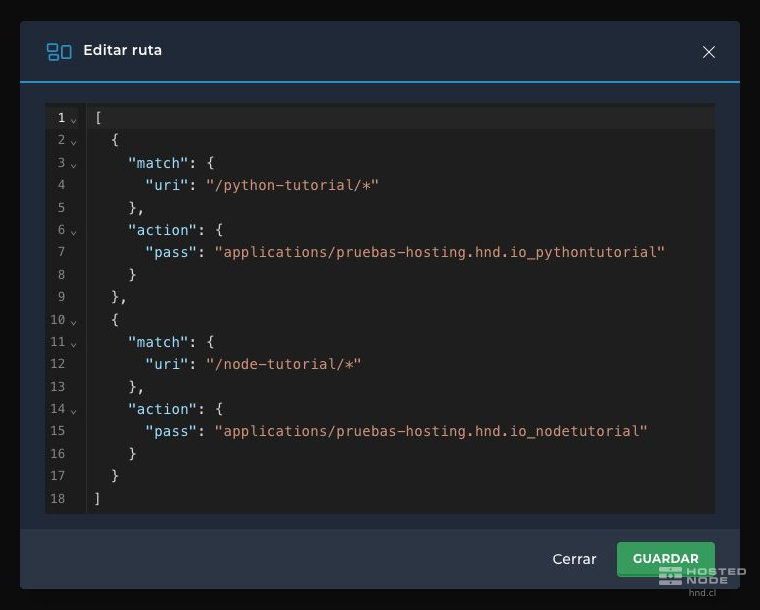
Pulsa Crear o Guardar, según el diálogo que estés utilizando. La ruta del dominio debe aparecer en la sección Rutas. Espera unos momentos para que la configuración web se aplique antes de comprobarla.
4. Comprueba la aplicación
Abre la dirección HTTPS de tu dominio terminada en /node-tutorial/. Con el archivo de este artículo debes recibir este texto:
Aplicacion Node.js funcionando con Unidad NginxUnidad Nginx administra la ejecución del proceso. Después de comprobar la respuesta puedes cerrar Terminal; la consola no necesita permanecer abierta para atender el sitio.
Si recibes 404, comprueba el dominio, el prefijo de URL y la regla creada. Si la aplicación no arranca o devuelve 503, revisa el archivo de entrada, sus permisos, la versión y las dependencias. Si DirectAdmin rechaza el guardado o indica que un archivo no existe, corrige ese dato antes de continuar. Si la integración necesaria no está disponible, consulta con soporte sin modificar la configuración del servidor.