

Documentación¿Qué medios de pago acepta Hostednode?¿Cuáles son los ciclos de facturación de Hostednode?¿Cuándo se genera el cobro de la renovación mensual?¿Cuándo se suspenden los servicios por falta de pago?¿Cuándo se elimina un servicio por falta de pago?¿Qué hacer si un medio de pago no está disponible?¿Todos los servicios pagan IVA?¿Emiten boleta o factura?¿Cómo crear una cuenta de cliente en Hostednode?¿Aceptan pagos con criptomonedas?Cómo acceder a DirectAdmin y conocer las principales funciones del panelCómo configurar PHP por subdominio y dominio adicional en DirectAdminCómo cambiar la versión y los parámetros de PHP en DirectAdminCómo crear una cuenta de correo electrónico en DirectAdminCómo utilizar la API de DirectAdmin con Codex o ClaudeCómo activar y utilizar Redis desde DirectAdminCómo agregar un alias de dominio y utilizarlo con el correo en DirectAdminCómo agregar un dominio adicional en DirectAdminCómo agregar un usuario adicional a una base de datos existente en DirectAdminCómo configurar un autorespondedor en DirectAdminCómo configurar un mensaje de vacaciones en DirectAdminCómo crear un subdominio en DirectAdminCómo crear un trabajo Cron en DirectAdminCómo crear una base de datos y asociar su usuario en DirectAdminCómo crear una cuenta FTP en DirectAdminCómo crear una lista de correo en DirectAdminCómo crear una redirección de correo en DirectAdminCómo crear una redirección de sitio en DirectAdminCómo instalar WordPress con WordPress Management de Softaculous en DirectAdminCómo instalar WordPress con el Administrador WordPress de DirectAdminCómo modificar los registros MX para utilizar Google Workspace en DirectAdminCómo revisar el firewall de aplicaciones web y crear una excepción de regla en DirectAdminCómo revisar el uso de recursos de la cuenta en DirectAdminCómo utilizar el antivirus ClamAV desde DirectAdminCómo crear registros DNS personalizados en DirectAdmin: DKIM, SPF y DMARCCómo utilizar el terminal incluido en DirectAdminCómo crear un directorio protegido con contraseña en DirectAdminCómo crear un registro DMARC en DirectAdminCómo crear un registro SPF en DirectAdminCómo instalar y desplegar una aplicación Node.js con Unidad Nginx en DirectAdminCómo instalar y desplegar una aplicación Python con Unidad Nginx en DirectAdminCómo utilizar el Administrador de archivos de DirectAdminCómo ver los logs del sitio en Resumen del sitio y registros de DirectAdminCómo activar la autenticación en dos pasos en DirectAdminCómo configurar una llave SSH con DirectAdminCómo utilizar Respaldar y restaurar en DirectAdminCómo utilizar las plantillas Nginx de DirectAdmin
TUTORIAL

Cómo crear un directorio protegido con contraseña en DirectAdmin

Selecciona una carpeta del sitio, activa su protección y crea usuarios para exigir autenticación al visitarla por HTTPS.

Un directorio protegido solicita un nombre de usuario y una contraseña antes de mostrar su contenido por la web. Puedes utilizarlo para restringir una carpeta concreta del sitio.

La dirección del panel, el nombre del servidor, el dominio, el usuario, las versiones, los límites y las herramientas disponibles pueden variar según tu servicio. Utiliza los datos del correo de alta de tu hosting.

1. Localiza la carpeta que vas a proteger

En el Administrador de archivos comprueba que existe la carpeta dentro del directorio web del dominio. Por ejemplo, area-privada dentro de domains/TU_DOMINIO/public_html. Identifica con cuidado esa ruta para no proteger por error todo el sitio.

2. Activa la protección del directorio

Regresa al escritorio y abre Funciones Avanzadas → Directorios protegidos con contraseña. En la fila del dominio pulsa Agregar carpeta protegida.

Ubicación de Directorios protegidos con contraseña en Funciones Avanzadas.
Abre la herramienta que controla el acceso a las carpetas web.

Expande public_html en el árbol y selecciona únicamente la carpeta que deseas proteger. En Ámbito de autenticación del directorio escribe un nombre descriptivo, como Area privada; es la etiqueta que identifica la zona en el cuadro de autenticación. Pulsa Proteger.

3. Añade un usuario de acceso

En Ver directorio protegido revisa la ruta junto a «Viendo protección de». En Administrar usuarios escribe el Nombre de usuario y una Contraseña propia para ese acceso; después pulsa Agregar usuario. El usuario debe aparecer en la tabla.
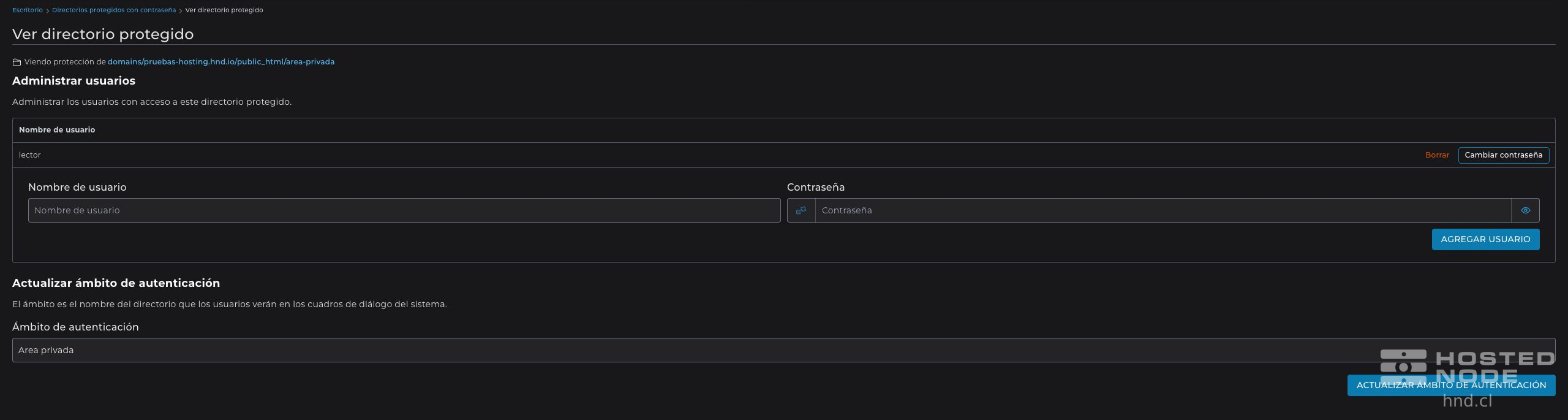
Directorio protegido con el usuario lector en la tabla de Administrar usuarios y el ámbito Area privada.
La ruta y la tabla de usuarios permiten comprobar qué carpeta y qué acceso configuraste.

Estas credenciales son las del directorio protegido. No es necesario compartir el usuario ni la contraseña principal del hosting. Si varias personas necesitan acceso, puedes crear usuarios separados y administrar cada uno desde esta tabla.

4. Comprueba la solicitud de contraseña

Abre una ventana privada del navegador y visita la dirección HTTPS de la carpeta, por ejemplo tu dominio seguido de /area-privada/. El navegador debe solicitar usuario y contraseña. Sin credenciales válidas el acceso debe rechazarse; con el usuario creado debe cargar el contenido permitido.

Utiliza HTTPS para proteger el envío de las credenciales. Si el navegador ya recuerda el acceso, repite la comprobación en una sesión privada nueva. Si la carpeta no tiene una página de inicio, la autenticación correcta no garantiza que el servidor permita listar su contenido.

5. Administra los accesos

Vuelve a Directorios protegidos con contraseña y abre la carpeta para revisar sus usuarios. En cada usuario puedes utilizar Cambiar contraseña o Borrar según la acción que necesites. Actualizar ámbito de autenticación cambia la etiqueta de la zona, no la contraseña de sus usuarios.