

DocumentaçãoQuais formas de pagamento a Hostednode aceita?Quais são os ciclos de faturamento da Hostednode?Quando é feita a cobrança da renovação mensal?Quando os serviços são suspensos por falta de pagamento?Quando um serviço é excluído por falta de pagamento?O que fazer se uma forma de pagamento não estiver disponível?Todos os serviços estão sujeitos ao IVA?Vocês emitem recibo ou fatura?Como criar uma conta de cliente na Hostednode?Vocês aceitam pagamentos com criptomoedas?Como acessar o DirectAdmin e conhecer as principais funções do painelComo configurar o PHP por subdomínio e domínio adicional no DirectAdminComo alterar a versão e os parâmetros do PHP no DirectAdminComo criar uma conta de e-mail no DirectAdminComo usar a API do DirectAdmin com Codex ou ClaudeComo ativar e utilizar o Redis pelo DirectAdminComo adicionar um alias de domínio e usá-lo com o e-mail no DirectAdminComo adicionar um domínio adicional no DirectAdminComo adicionar um usuário adicional a um banco de dados existente no DirectAdminComo configurar uma resposta automática no DirectAdminComo configurar uma mensagem de férias no DirectAdminComo criar um subdomínio no DirectAdminComo criar uma tarefa Cron no DirectAdminComo criar um banco de dados e associar seu usuário no DirectAdminComo criar uma conta FTP no DirectAdminComo criar uma lista de e-mails no DirectAdminComo criar um redirecionamento de e-mail no DirectAdminComo criar um redirecionamento de site no DirectAdminComo instalar o WordPress com o WordPress Management da Softaculous no DirectAdminComo instalar o WordPress com o Gerenciador WordPress do DirectAdminComo modificar os registros MX para usar o Google Workspace no DirectAdminComo verificar o firewall de aplicações web e criar uma exceção de regra no DirectAdminComo verificar o uso de recursos da conta no DirectAdminComo utilizar o antivírus ClamAV pelo DirectAdminComo criar registros DNS personalizados no DirectAdmin: DKIM, SPF e DMARCComo utilizar o terminal incluído no DirectAdminComo criar um diretório protegido por senha no DirectAdminComo criar um registro DMARC no DirectAdminComo criar um registro SPF no DirectAdminComo instalar e implantar uma aplicação Node.js com Nginx Unit no DirectAdminComo instalar e implantar uma aplicação Python com Nginx Unit no DirectAdminComo utilizar o Gerenciador de Arquivos do DirectAdminComo ver os logs do site em Resumo do site e logs do DirectAdminComo ativar a autenticação em duas etapas no DirectAdminComo configurar uma chave SSH com o DirectAdminComo utilizar Backup e restauração no DirectAdminComo utilizar os modelos Nginx do DirectAdmin
TUTORIAL

Como criar um diretório protegido por senha no DirectAdmin

Selecione uma pasta do site, ative sua proteção e crie usuários para exigir autenticação ao acessá-la por HTTPS.

Um diretório protegido solicita um nome de usuário e uma senha antes de exibir seu conteúdo na web. Você pode usá-lo para restringir o acesso a uma pasta específica do site.

O endereço do painel, o nome do servidor, o domínio, o usuário, as versões, os limites e as ferramentas disponíveis podem variar conforme o seu serviço. Use os dados do e-mail de ativação da sua hospedagem.

1. Localize a pasta que você vai proteger

No Gerenciador de arquivos, verifique se a pasta existe dentro do diretório web do domínio. Por exemplo, area-privada dentro de domains/TU_DOMINIO/public_html. Identifique esse caminho com cuidado para não proteger todo o site por engano.

2. Ative a proteção do diretório

Volte à página inicial do painel e abra Recursos avançados → Diretórios protegidos por senha. Na linha do domínio, clique em Adicionar pasta protegida.

Localização de Diretórios protegidos por senha em Recursos avançados.
Abra a ferramenta que controla o acesso às pastas web.

Expanda public_html na árvore e selecione apenas a pasta que deseja proteger. Em Realm de autenticação do diretório, digite um nome descritivo, como Área privada; esse é o rótulo que identifica a área na caixa de autenticação. Clique em Proteger.

3. Adicione um usuário de acesso

Em Ver diretório protegido, confira o caminho ao lado de «Visualizando proteção de». Em Gerenciar usuários, digite o Nome de usuário e uma Senha específica para esse acesso; depois clique em Adicionar usuário. O usuário deve aparecer na tabela.
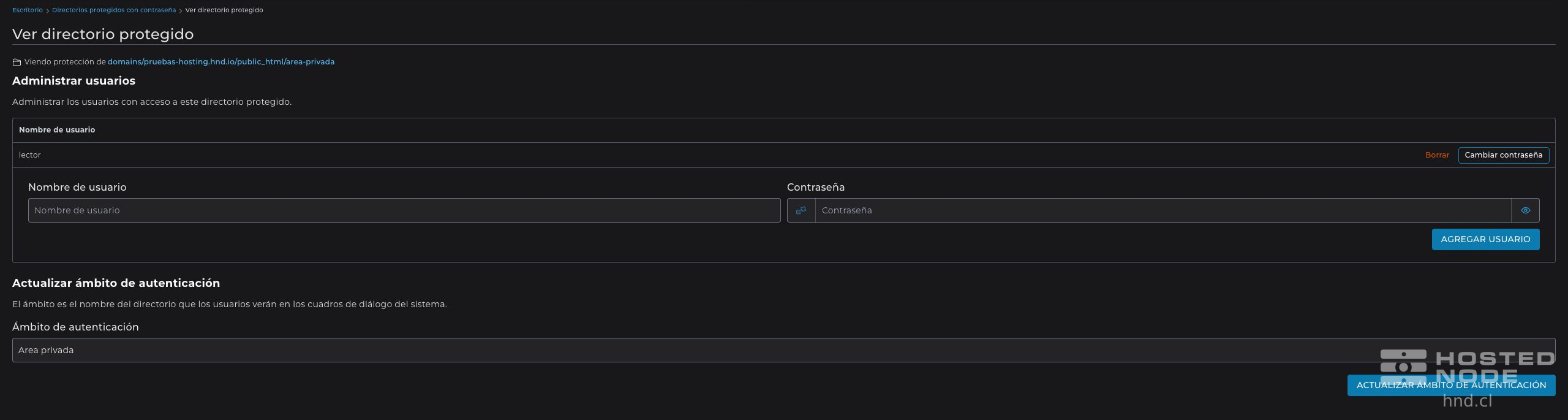
Diretório protegido com o usuário lector na tabela de Gerenciar usuários e o realm Área privada.
O caminho e a tabela de usuários permitem verificar qual pasta e qual acesso você configurou.

Essas credenciais são as do diretório protegido. Não é necessário compartilhar o usuário nem a senha principal da hospedagem. Se várias pessoas precisarem de acesso, você pode criar usuários separados e gerenciar cada um por essa tabela.

4. Verifique a solicitação de senha

Abra uma janela privativa do navegador e acesse o endereço HTTPS da pasta, por exemplo, seu domínio seguido de /area-privada/. O navegador deve solicitar usuário e senha. Sem credenciais válidas, o acesso deve ser negado; com o usuário criado, o conteúdo permitido deve ser carregado.

Use HTTPS para proteger o envio das credenciais. Se o navegador já tiver memorizado o acesso, repita a verificação em uma nova sessão privativa. Se a pasta não tiver uma página inicial, a autenticação bem-sucedida não garante que o servidor permita listar seu conteúdo.

5. Gerencie os acessos

Volte a Diretórios protegidos por senha e abra a pasta para conferir seus usuários. Para cada usuário, você pode usar Alterar senha ou Excluir, conforme a ação necessária. Atualizar realm de autenticação altera o rótulo da área, não a senha dos seus usuários.