

Como configurar uma chave SSH com o DirectAdmin
Gere uma nova chave com Criar Chave ou importe uma chave pública existente com Colar Chave, autorize o acesso e prepare a chave privada para seu cliente SSH.
O utilitário Chaves SSH do DirectAdmin permite criar um novo par de chaves pelo painel ou autorizar a chave pública de um par que você já possui. Criar Chave gera a chave privada e a pública na hospedagem; Colar Chave recebe uma chave pública existente.
O endereço do painel, o nome do servidor, o domínio, o usuário, as versões, os limites e as ferramentas disponíveis podem variar conforme o seu serviço. Utilize os dados do e-mail de ativação da sua hospedagem.
1. Abra Chaves SSH e escolha a operação
Na página inicial, abra Funções Avançadas → Chaves SSH.

Criar Chave: utilize esta opção se precisar de um novo par de chaves. A geração é feita no DirectAdmin; você não precisa executar ssh-keygen nem criar previamente uma chave no seu computador.
Colar Chave: utilize esta opção se já tiver um par de chaves e quiser autorizar sua parte pública nesta conta. Ela não gera uma nova chave privada.
Não é necessário criar manualmente a pasta .ssh para utilizar Criar Chave: o DirectAdmin cria o diretório e os arquivos necessários. Se o painel informar um erro ao criar ou importar uma chave, guarde a mensagem e entre em contato com o suporte.
2. Gere uma nova chave com Criar Chave
Clique em Criar Chave e preencha o formulário:
ID da Chave: digite um nome que identifique esta chave. O formulário adiciona o sufixo _rsa ao nome do arquivo; por exemplo, hosting gera hosting_rsa.
Comentário: adicione uma descrição que permita reconhecer o computador ou o uso da chave.
Tamanho da Chave: selecione 4096 bits.
Senha: defina uma frase secreta para proteger a chave privada. Você precisará fornecê-la quando o seu cliente utilizar a chave.
Autorizar: marque esta caixa se também desejar permitir o acesso a esta conta com a nova chave. Criar o par e autorizar seu uso são ações distintas.
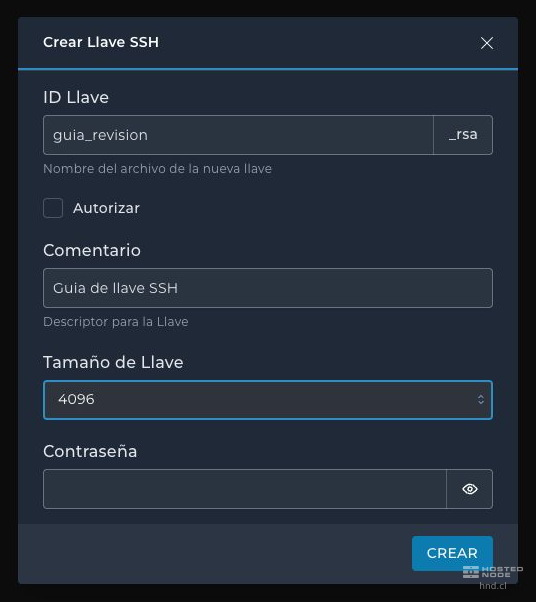
Clique em Criar e aguarde a mensagem de confirmação. O par é gerado na hospedagem, dentro de .ssh: o arquivo terminado em .pub contém a chave pública, e o arquivo com o mesmo nome sem .pub é a chave privada.

Se você não marcou Autorizar ao criá-la e precisa permitir conexões a esta conta, selecione a chave em Chaves Públicas e clique em Autorizar. Depois, verifique se ela aparece em Chave autorizada.
3. Importe uma chave pública existente com Colar Chave
Se você já tem um par de chaves, utilize Colar Chave. Copie a linha completa do arquivo público .pub e cole-a em Linha, dentro de Colar Chave Autorizada. A linha inclui o tipo de chave, seu conteúdo público e, se houver, um comentário.
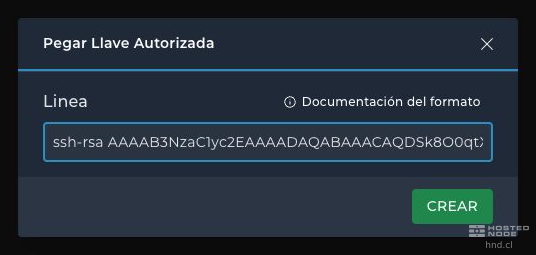
Clique em Criar e aguarde a confirmação. Abra Chave autorizada e confira o comentário, tipo, tamanho e impressão digital da chave adicionada. Mantenha no seu computador a chave privada que já correspondia a essa chave pública.

4. Prepare a chave privada para se conectar
Se você utilizou Criar Chave, não precisa gerar nada no seu computador. Para se conectar a partir dele, porém, é necessário salvar nele uma cópia segura da chave privada gerada pelo DirectAdmin e selecioná-la no seu cliente SSH.
Abra Informações e arquivos → Gerenciador de arquivos. Em Meus Arquivos, entre em .ssh, selecione o arquivo da sua chave que não termina em .pub e clique em Baixar. Por exemplo, para hosting_rsa.pub, a chave privada é hosting_rsa. Não confunda o download da chave pública em Chaves Públicas com o download da chave privada.

Salve a chave privada em um local protegido no seu computador. Se você usou Colar Chave, utilize a chave privada que já tinha; não é necessário baixar outra da hospedagem. A geração no painel e a configuração do cliente para usar a chave são etapas diferentes.
5. Verifique a conexão
Configure seu cliente SSH para utilizar o servidor, o usuário e a porta enviados no e-mail de ativação do serviço e a chave privada correspondente. Digite a frase secreta dela quando solicitado. Verifique a identidade do servidor antes de aceitá-la.
No PuTTY, selecione a chave privada em Connection → SSH → Auth → Credentials. O PuTTY utiliza o formato .ppk; se a sua chave estiver no formato OpenSSH, importe-a no PuTTYgen e salve-a nesse formato. Isso prepara a chave existente para o cliente, sem gerar um novo par.
Uma conexão bem-sucedida permite o acesso com as permissões da sua conta. Se ela falhar, confira os dados do e-mail de ativação, verifique se você está utilizando a chave privada correta e se a chave pública correspondente aparece em Chave autorizada. Nunca utilize o arquivo .pub como se fosse a chave privada.
6. Remova uma autorização quando ela não for mais necessária
Em Chave autorizada, selecione a chave correspondente e clique em Excluir. Isso remove esse acesso. Sempre identifique a chave pelo comentário e pela impressão digital antes de modificá-la e mantenha outro método de acesso válido à sua conta.