

Como ativar a autenticação em duas etapas no DirectAdmin
Proteja o acesso ao DirectAdmin com um aplicativo de autenticação e guarde os códigos de recuperação para acessar se perder o dispositivo.
A autenticação em duas etapas adiciona ao login um código temporário gerado por um aplicativo de autenticação. Além do seu usuário e senha do DirectAdmin, você precisará desse código para entrar no painel.
O endereço do painel, o nome do servidor, o domínio, o usuário, as versões, os limites e as ferramentas disponíveis podem variar conforme o seu serviço. Utilize os dados do e-mail de ativação da sua hospedagem.
1. Abra Autenticação em duas etapas

Na área de trabalho, abra Funções avançadas → Autenticação em duas etapas. Você também encontrará essa seção no seu Perfil de usuário.
Se a conta ainda não utiliza essa proteção, o painel indicará que a autenticação em duas etapas está desativada e exibirá Gerar segredo.
2. Vincule um aplicativo de autenticação
Tenha um aplicativo compatível com códigos temporários TOTP preparado no seu celular. Clique em Gerar segredo e adicione uma conta no seu aplicativo de autenticação usando o código QR exibido pelo DirectAdmin. Se utilizar a entrada manual, insira o segredo exatamente como aparece no painel.
3. Confirme o código e verifique a ativação
Insira no painel o código temporário exibido pelo seu aplicativo e confirme a ativação. Se o código estiver prestes a expirar, espere o próximo e digite-o por completo. A geração do segredo, por si só, não ativa o segundo fator.
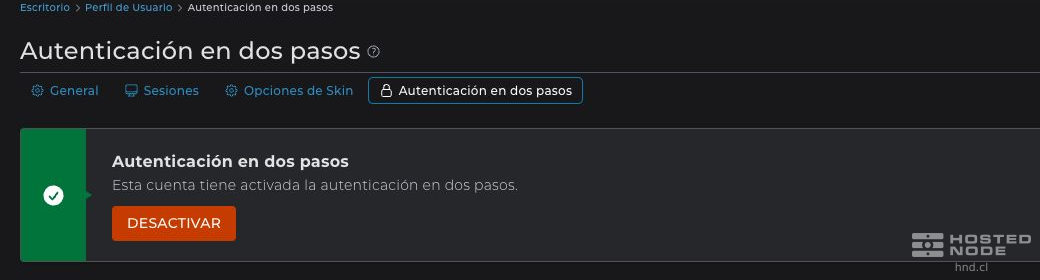
Verifique se aparece a mensagem «Esta conta está com a autenticação em duas etapas ativada». Mantenha a sessão atual aberta até verificar que você consegue fazer login novamente com senha e código.
4. Salve os códigos de recuperação
Em Códigos de recuperação, clique em Adicionar códigos e salve os códigos em um local privado e acessível mesmo se você perder o celular. Cada código é de uso único e permite recuperar o acesso quando você não consegue gerar o código temporário.
Trate esses códigos como senhas. Se gerar um novo conjunto, substitua sua cópia anterior pela atual. Não dependa apenas de uma cópia salva no mesmo celular que utiliza o aplicativo de autenticação.
5. Utilize o segundo fator ao entrar
Ao fazer login novamente, insira o usuário e a senha do painel e preencha a solicitação do código de autenticação. Se não estiver com o dispositivo, utilize um código de recuperação disponível. Se perder ambos, entre em contato com o suporte para verificar o acesso à sua conta.
Essa proteção se aplica ao login do DirectAdmin. Ela não altera as senhas de e-mail nem substitui as condições de acesso SSH ou SFTP do seu plano.