

Documentación¿Qué medios de pago acepta Hostednode?¿Cuáles son los ciclos de facturación de Hostednode?¿Cuándo se genera el cobro de la renovación mensual?¿Cuándo se suspenden los servicios por falta de pago?¿Cuándo se elimina un servicio por falta de pago?¿Qué hacer si un medio de pago no está disponible?¿Todos los servicios pagan IVA?¿Emiten boleta o factura?¿Cómo crear una cuenta de cliente en Hostednode?¿Aceptan pagos con criptomonedas?Cómo acceder a DirectAdmin y conocer las principales funciones del panelCómo configurar PHP por subdominio y dominio adicional en DirectAdminCómo cambiar la versión y los parámetros de PHP en DirectAdminCómo crear una cuenta de correo electrónico en DirectAdminCómo utilizar la API de DirectAdmin con Codex o ClaudeCómo activar y utilizar Redis desde DirectAdminCómo agregar un alias de dominio y utilizarlo con el correo en DirectAdminCómo agregar un dominio adicional en DirectAdminCómo agregar un usuario adicional a una base de datos existente en DirectAdminCómo configurar un autorespondedor en DirectAdminCómo configurar un mensaje de vacaciones en DirectAdminCómo crear un subdominio en DirectAdminCómo crear un trabajo Cron en DirectAdminCómo crear una base de datos y asociar su usuario en DirectAdminCómo crear una cuenta FTP en DirectAdminCómo crear una lista de correo en DirectAdminCómo crear una redirección de correo en DirectAdminCómo crear una redirección de sitio en DirectAdminCómo instalar WordPress con WordPress Management de Softaculous en DirectAdminCómo instalar WordPress con el Administrador WordPress de DirectAdminCómo modificar los registros MX para utilizar Google Workspace en DirectAdminCómo revisar el firewall de aplicaciones web y crear una excepción de regla en DirectAdminCómo revisar el uso de recursos de la cuenta en DirectAdminCómo utilizar el antivirus ClamAV desde DirectAdminCómo crear registros DNS personalizados en DirectAdmin: DKIM, SPF y DMARCCómo utilizar el terminal incluido en DirectAdminCómo crear un directorio protegido con contraseña en DirectAdminCómo crear un registro DMARC en DirectAdminCómo crear un registro SPF en DirectAdminCómo instalar y desplegar una aplicación Node.js con Unidad Nginx en DirectAdminCómo instalar y desplegar una aplicación Python con Unidad Nginx en DirectAdminCómo utilizar el Administrador de archivos de DirectAdminCómo ver los logs del sitio en Resumen del sitio y registros de DirectAdminCómo activar la autenticación en dos pasos en DirectAdminCómo configurar una llave SSH con DirectAdminCómo utilizar Respaldar y restaurar en DirectAdminCómo utilizar las plantillas Nginx de DirectAdmin
TUTORIAL

Cómo activar la autenticación en dos pasos en DirectAdmin

Protege el acceso a DirectAdmin con una aplicación de autenticación y conserva códigos de recuperación para acceder si pierdes el dispositivo.

La autenticación en dos pasos añade al inicio de sesión un código temporal generado por una aplicación de autenticación. Además de tu usuario y contraseña de DirectAdmin, necesitarás ese código para entrar al panel.

La dirección del panel, el nombre del servidor, el dominio, el usuario, las versiones, los límites y las herramientas disponibles pueden variar según tu servicio. Utiliza los datos del correo de alta de tu hosting.

1. Abre Autenticación en dos pasos

En el escritorio abre Funciones Avanzadas → Autenticación en dos pasos. También encontrarás esta sección dentro de tu Perfil de Usuario.

Ubicación de Autenticación en dos pasos dentro de Funciones Avanzadas.
Abre la herramienta de autenticación del panel.

Si la cuenta todavía no utiliza esta protección, el panel indicará que la autenticación en dos pasos está desactivada y mostrará Generar Secreto.

2. Vincula una aplicación de autenticación

Ten preparada una aplicación compatible con códigos temporales TOTP en tu teléfono. Pulsa Generar Secreto y añade una cuenta en tu aplicación de autenticación usando el código QR que DirectAdmin muestra. Si utilizas la entrada manual, introduce el secreto exactamente como aparece en el panel.

3. Confirma el código y comprueba la activación

Introduce en el panel el código temporal que muestra tu aplicación y confirma la activación. Si el código está por vencer, espera el siguiente y escríbelo completo. La generación del secreto por sí sola no activa el segundo factor.

Comprueba que aparece el mensaje «Esta cuenta tiene activada la autenticación en dos pasos». Conserva abierta la sesión actual hasta comprobar que puedes volver a iniciar sesión con contraseña y código.
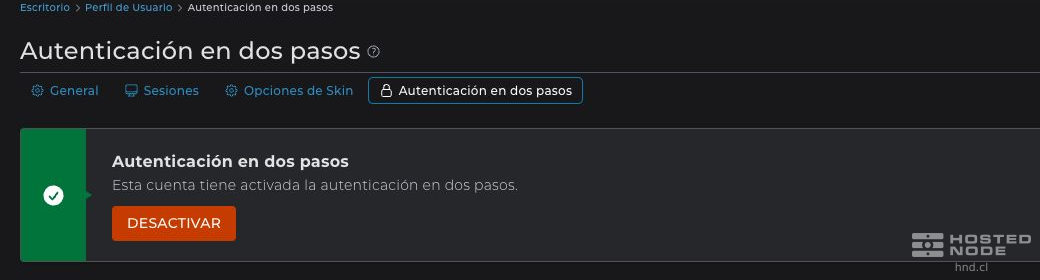
DirectAdmin confirma que la autenticación en dos pasos está activada.
El mensaje de cuenta activada confirma que el segundo factor quedó habilitado.

4. Guarda códigos de recuperación

En Códigos de recuperación pulsa Agregar códigos y guarda los códigos en un lugar privado y accesible aunque pierdas el teléfono. Cada código es de un solo uso y permite recuperar el acceso cuando no puedes generar el código temporal.

Trata estos códigos como contraseñas. Si generas un conjunto nuevo, reemplaza tu copia anterior por la vigente. No dependas únicamente de una copia guardada en el mismo teléfono que utiliza la aplicación de autenticación.

5. Utiliza el segundo factor al entrar

Al volver a iniciar sesión, introduce el usuario y la contraseña del panel y completa la solicitud del código de autenticación. Si no tienes el dispositivo, utiliza un código de recuperación disponible. Si pierdes ambos, contacta con soporte para revisar el acceso a tu cuenta.

Esta protección corresponde al inicio de sesión de DirectAdmin. No cambia las contraseñas de correo ni sustituye las condiciones de acceso SSH o SFTP de tu plan.