

Cómo utilizar las plantillas Nginx de DirectAdmin
Activa la función Plantilla Nginx, asocia una plantilla disponible a la ubicación del sitio y comprueba su funcionamiento.
La función Plantilla Nginx permite aplicar reglas preparadas para aplicaciones web como WordPress o Laravel. La plantilla debe corresponder a la aplicación que ya está instalada en la ubicación elegida; seleccionar una plantilla no instala esa aplicación.
La dirección del panel, el nombre del servidor, el dominio, el usuario, las versiones, los límites y las herramientas disponibles pueden variar según tu servicio. Utiliza los datos del correo de alta de tu hosting.
1. Revisa el sitio y su ubicación
Identifica el dominio, la aplicación instalada y su ruta pública. Por ejemplo, / corresponde a la raíz del sitio y /blog a una aplicación alojada bajo ese prefijo. Conserva un respaldo y anota la selección actual antes de modificarla.
2. Abre Plantilla Nginx

En el escritorio abre Funciones Avanzadas → Plantilla Nginx y revisa el dominio seleccionado.
Si aparece Activar, pulsa ese botón para habilitar la función en el dominio. Con este cambio, el sitio pasará a ser servido completamente por Nginx y dejará de utilizar Apache. Por lo tanto, no se procesarán los archivos .htaccess. La plantilla de la aplicación que selecciones ya contiene las reglas de reescritura (rewrite) adaptadas a Nginx para esa aplicación. Esto no convierte automáticamente otras reglas personalizadas de tu .htaccess, como redirecciones o restricciones propias; comprueba su compatibilidad antes de activar la función.
3. Añade la plantilla adecuada
Pulsa Añadir Template. En Ubicación escribe el prefijo de URL donde está instalada tu aplicación, no una ruta de archivos del servidor ni una URL completa. Para una subcarpeta utiliza un valor como /blog, sin una barra final; para la raíz utiliza /.
En Plantilla elige la opción que corresponda a tu aplicación. Utiliza únicamente las opciones que ofrece el servicio y revisa el alcance de variantes como WordPress (FastCGI Cache), que también cambian el comportamiento de caché.
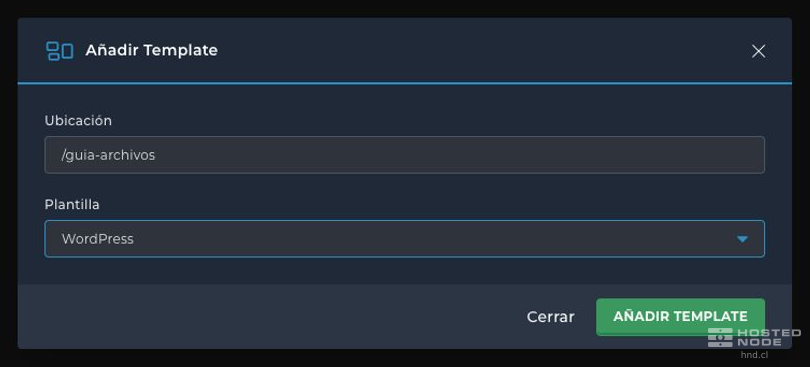
Pulsa Añadir Template y comprueba que la tabla muestra la ubicación y el nombre correctos.

4. Comprueba el sitio
Espera a que se aplique la configuración y visita la ubicación del sitio. Revisa la página principal y una dirección interna de la aplicación; si la plantilla afecta caché o contenido dinámico, comprueba también esas funciones.
Si aparece un error de validación, corrige el dato señalado antes de guardar. Si el sitio deja de funcionar como esperabas, vuelve a la herramienta y revisa la plantilla y su ubicación frente a la selección anterior. Para retirar una asociación, selecciona su fila y utiliza Borrar; Desactivar cambia el estado de la función para el dominio. Comprueba de nuevo el sitio después de cualquier cambio.