

Cómo utilizar Respaldar y restaurar en DirectAdmin
Selecciona dominios y datos para crear un respaldo, espera su finalización y restaura solo el contenido que necesites recuperar.
Respaldar y restaurar crea copias de datos de tu cuenta y permite recuperarlos posteriormente. La copia contiene únicamente las categorías que seleccionas; un respaldo parcial no equivale a una copia completa de todos los servicios.
La dirección del panel, el nombre del servidor, el dominio, el usuario, las versiones, los límites y las herramientas disponibles pueden variar según tu servicio. Utiliza los datos del correo de alta de tu hosting.
1. Abre la herramienta

En el escritorio abre Funciones Avanzadas → Respaldar y restaurar. La sección Crear Respaldo permite elegir qué se incluirá en el archivo.
2. Selecciona dominios y datos
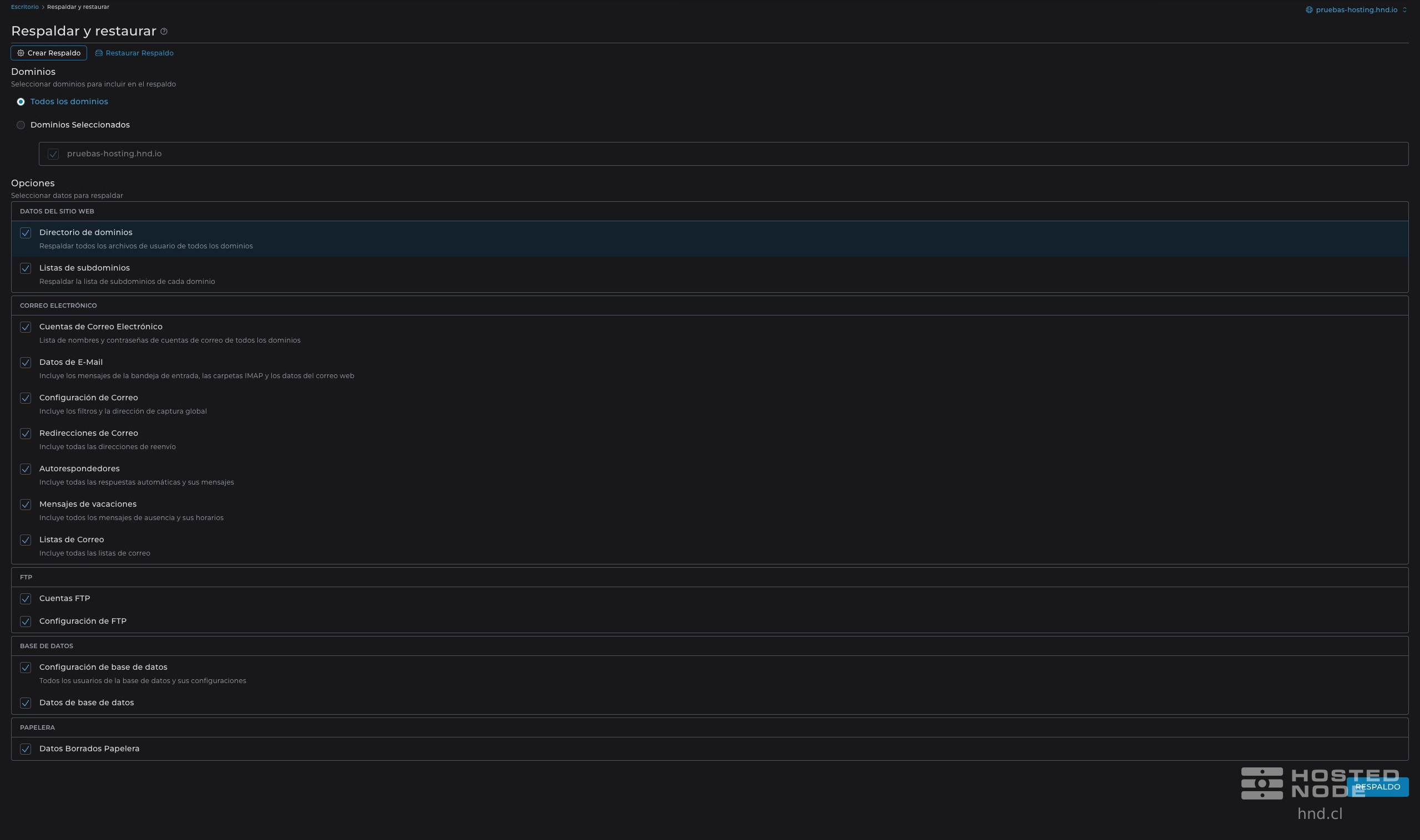
En Dominios elige Todos los dominios o Dominios Seleccionados y revisa la selección. En Opciones marca las categorías que necesitas conservar.
Datos del sitio web: Directorio de dominios y Listas de subdominios.
Correo electrónico: cuentas, mensajes y carpetas, configuración, reenvíos, autorespondedores, vacaciones y listas, según lo seleccionado.
FTP: cuentas y configuración.
Base de datos: configuración y datos son selecciones independientes.
Papelera: incluye datos borrados cuando está seleccionada.
Comprueba que el espacio de tu cuenta permita generar la copia. Para recuperar una aplicación con base de datos normalmente necesitarás sus archivos y los datos de la base correspondientes a un momento coherente.
3. Solicita la copia y espera su finalización
Pulsa Respaldo. El aviso de que la creación se agregó a la cola confirma la solicitud; la copia todavía puede estar ejecutándose. Espera el mensaje de finalización y comprueba que el archivo aparece entre los respaldos disponibles.
En Restaurar Respaldo, Ver backups actuales abre la carpeta de respaldos en el Administrador de archivos. Desde allí puedes revisar el archivo y descargar una copia a tu equipo. Conserva otra copia fuera de la misma cuenta y trata el archivo como información privada, ya que puede contener datos y credenciales de tus servicios.
4. Selecciona un respaldo para restaurar
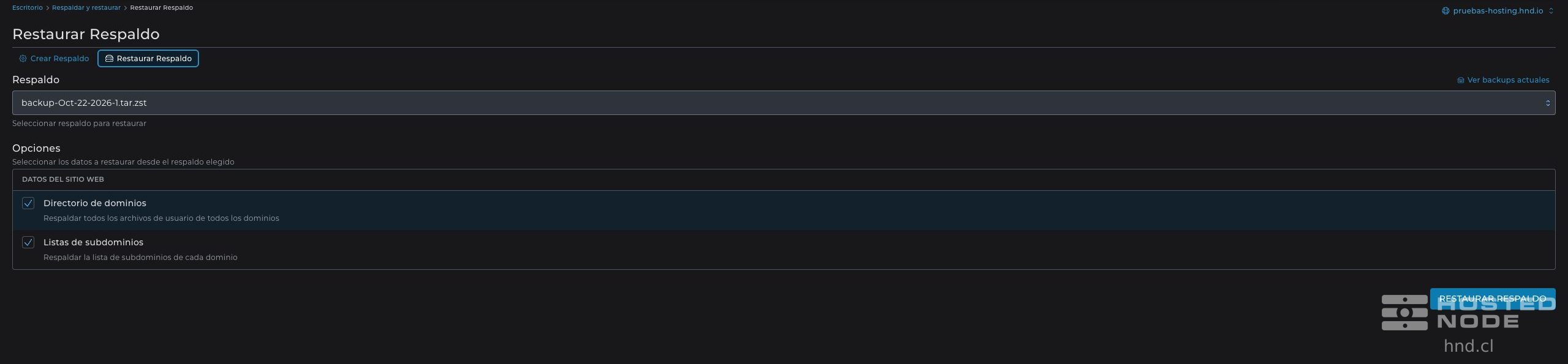
Abre Restaurar Respaldo. En Respaldo elige el archivo por su nombre y fecha. Revisa las Opciones que contiene ese archivo y selecciona únicamente las categorías que deseas recuperar.
5. Ejecuta y comprueba la restauración
Pulsa Restaurar Respaldo. La restauración se ejecuta en segundo plano: espera su mensaje de finalización antes de volver a modificar los mismos datos o solicitar otra restauración.
Comprueba el resultado en la herramienta que corresponda: abre los archivos recuperados, visita el sitio y, si seleccionaste bases de datos o correo, revisa también esos servicios. La aceptación de la solicitud no acredita por sí sola que todos los datos hayan sido restaurados correctamente.
Si el archivo no aparece o la tarea informa un error, revisa que el respaldo exista y sea válido, que dispongas de espacio y qué categorías contiene. Conserva el mensaje de error para solicitar ayuda sin compartir el archivo completo por canales públicos.