

Como se conectar por FTP com FileZilla e WinSCP à sua hospedagem DirectAdmin no Windows
Configure FTP com TLS explícito no FileZilla ou WinSCP para Windows, ative o modo passivo e envie ou baixe arquivos da sua hospedagem.
Este guia explica como conectar sua hospedagem por FTP com TLS explícito, também chamado de FTPS explícito, usando o FileZilla Client ou o WinSCP no Windows. Escolha o cliente de sua preferência; não é necessário usar os dois.
O endereço do painel, o nome do servidor, o domínio, o usuário, as versões, os limites e as ferramentas disponíveis podem variar conforme o seu serviço. Use os dados do e-mail de ativação da sua hospedagem.
Antes de começar
Tenha o FileZilla Client ou o WinSCP instalado e reúna os dados FTP do seu serviço ou da conta FTP criada no DirectAdmin:
Servidor: o nome do servidor FTP indicado para o seu serviço.
Usuário: o usuário FTP completo. Uma conta FTP adicional pode ter um nome diferente do usuário principal da hospedagem.
Senha: a senha dessa conta FTP.
Porta: a porta FTP informada para o seu serviço; para FTP com TLS explícito, normalmente se usa a 21.
Identifique a pasta de destino antes de transferir. Com a conta principal, você pode encontrar domains/TU_DOMINIO/public_html. Uma conta FTP restrita pode entrar diretamente na pasta atribuída a ela e não exibir outros caminhos. A barra / do cliente representa a raiz permitida para essa conta.
Use o nome do servidor para verificar seu certificado. Não substitua a porta FTP pela porta do painel nem pela do SSH. Guarde uma cópia antes de substituir arquivos do seu site.
Opção A: FileZilla Client
A.1. Crie o perfil FTP criptografado

Abra Arquivo → Gerenciador de Sites, clique em Novo site e digite um nome para identificar sua hospedagem. Preencha a aba Geral:
Protocolo: FTP - Protocolo de Transferência de Arquivos.
Servidor: o servidor FTP do seu serviço.
Porta: a porta FTP indicada, normalmente 21.
Criptografia: Exigir FTP explícito sobre TLS.
Tipo de logon: Perguntar a senha.
Usuário: o nome completo da conta FTP.
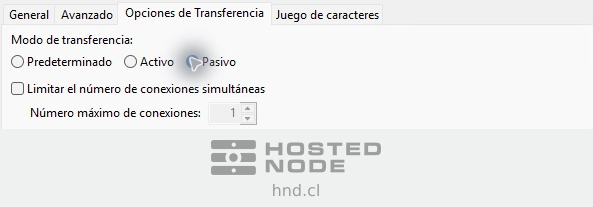
Em Configurações de transferência, selecione Passivo. Esse modo permite que o cliente inicie as conexões de dados necessárias para listar e transferir arquivos.
A.2. Conecte e verifique o certificado
Clique em Conectar e digite a senha. Se não quiser mantê-la na memória durante a execução, desmarque Lembrar a senha até que o FileZilla seja fechado. Ela poderá ser solicitada novamente ao iniciar uma conexão de transferência.
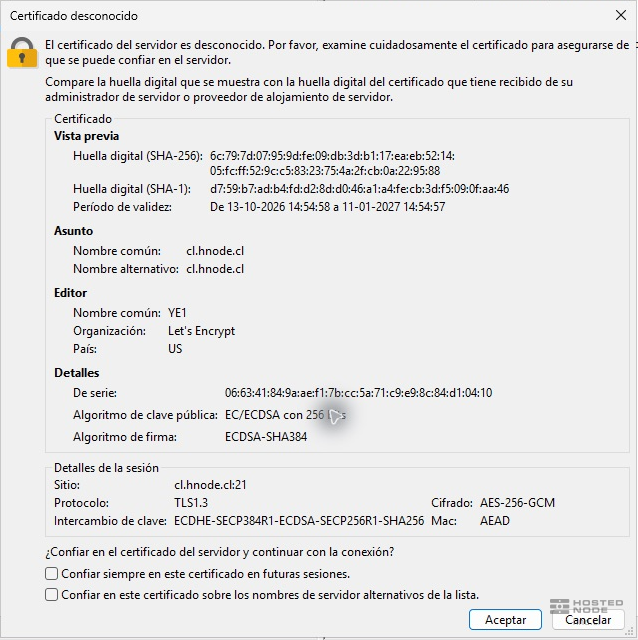
Se aparecer Certificado desconhecido, verifique se o nome do servidor e a validade correspondem ao serviço. Verifique também a impressão digital com o suporte por um canal confiável. Se não conseguir verificar ou se os dados não coincidirem, cancele e consulte o suporte. Não mude para FTP sem criptografia para evitar o aviso.
A.3. Envie e baixe arquivos
O painel esquerdo mostra seu computador e o direito, o servidor. Selecione em Site local a pasta de origem e em Site remoto o domínio e o diretório de destino correspondentes à sua conta.
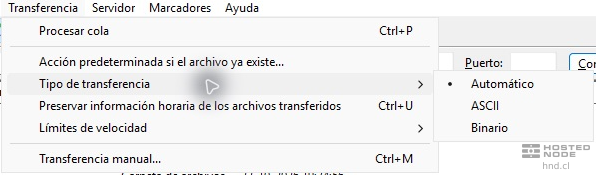
Para preservar exatamente o conteúdo dos arquivos, selecione Transferência → Tipo de transferência → Binário. O modo ASCII pode converter as quebras de linha de arquivos de texto; Binário preserva seus bytes.
Para enviar, selecione o arquivo local e use Enviar no menu de contexto ou arraste-o para o painel remoto. Para baixar, escolha primeiro a pasta local de destino e use Baixar no menu do arquivo remoto. Verifique os caminhos de cada painel e qualquer aviso de substituição.

Aguarde a conclusão da fila e verifique Transferências bem-sucedidas e Transferências malsucedidas. Ao terminar, use Servidor → Desconectar.
Opção B: WinSCP
B.1. Configure a conexão FTP com TLS

Abra o WinSCP e selecione New Site em Login. Os rótulos podem aparecer em inglês ou espanhol, dependendo da instalação. Preencha:
File protocol: FTP.
Encryption: TLS/SSL Explicit encryption.
Hostname: o nome do servidor FTP.
Port number: a porta FTP indicada para o seu serviço, normalmente 21.
Username: o usuário FTP completo. Deixe Password em branco para que a senha seja solicitada ao conectar.
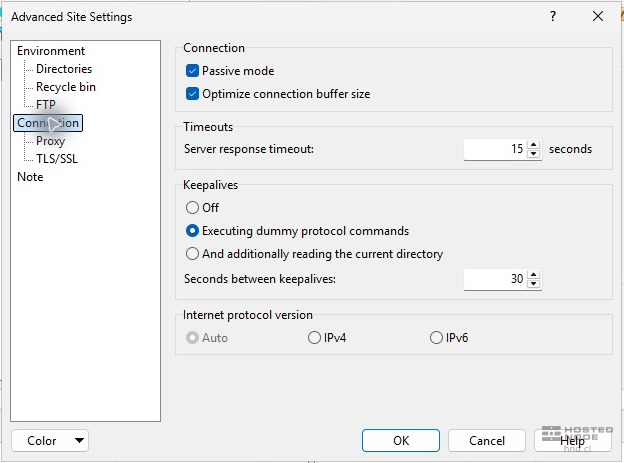
Em Advanced… → Connection, verifique se Passive mode está marcado e confirme com OK. Se salvar o site com Save, mantenha o perfil sem armazenar a senha.
B.2. Conecte e transfira
Clique em Login e digite a senha quando solicitada. Se aparecer um aviso de certificado, verifique o nome, a validade e a impressão digital por um canal confiável antes de continuar. Se o certificado estiver incorreto, cancele e consulte o suporte.
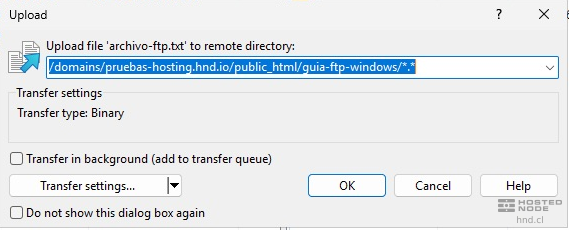
Na visualização de dois painéis, o esquerdo corresponde ao computador e o direito ao servidor. Abra as pastas de origem e destino. Para enviar, selecione o arquivo local e clique em Upload. Verifique o diretório remoto e confira se Transfer type indica Binary antes de confirmar com OK.
Para baixar, selecione primeiro a pasta local de destino e depois o arquivo remoto. Clique em Download, verifique a pasta do seu computador e confirme com OK. Se já existir um arquivo com o mesmo nome, decida se ele deve ser substituído.
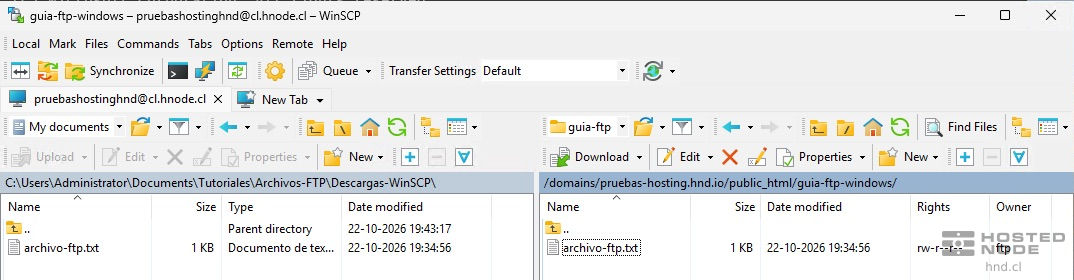
Aguarde a conclusão da operação e verifique se não há erros. Feche a aba da sessão para desconectar.
Se não conseguir conectar ou transferir
Autenticação rejeitada: verifique o usuário FTP completo e sua senha. Uma conta adicional usa suas próprias credenciais.
Conecta, mas não lista pastas: confira o modo passivo e verifique a mensagem do cliente.
Erro de certificado: verifique o servidor e a validade; não desative o TLS como solução.
Permissão negada: verifique o diretório atribuído e as permissões da conta.
Caminho não encontrado: uma conta FTP restrita pode exibir uma estrutura diferente da conta principal.
Transferência malsucedida ou interrompida: verifique a mensagem e confira o arquivo antes de considerar a cópia concluída.