

Cómo conectarse por FTP con FileZilla y WinSCP a tu hosting DirectAdmin en Windows
Configura FTP con TLS explícito en FileZilla o WinSCP para Windows, activa el modo pasivo y sube o descarga archivos de tu hosting.
Esta guía explica cómo conectar tu hosting por FTP con TLS explícito, también llamado FTPS explícito, desde FileZilla Client o WinSCP en Windows. Elige el cliente que prefieras; no necesitas utilizar ambos.
La dirección del panel, el nombre del servidor, el dominio, el usuario, las versiones, los límites y las herramientas disponibles pueden variar según tu servicio. Utiliza los datos del correo de alta de tu hosting.
Antes de empezar
Ten instalado FileZilla Client o WinSCP y reúne los datos FTP de tu servicio o de la cuenta FTP creada en DirectAdmin:
Servidor: el nombre del servidor FTP indicado para tu servicio.
Usuario: el usuario FTP completo. Una cuenta FTP adicional puede tener un nombre distinto del usuario principal del hosting.
Contraseña: la contraseña de esa cuenta FTP.
Puerto: el puerto FTP informado para tu servicio; para FTP con TLS explícito normalmente se utiliza 21.
Identifica la carpeta de destino antes de transferir. Con la cuenta principal puedes encontrar domains/TU_DOMINIO/public_html. Una cuenta FTP restringida puede entrar directamente en su carpeta asignada y no mostrar otras rutas. La barra / del cliente representa la raíz permitida a esa cuenta.
Utiliza el nombre del servidor para comprobar su certificado. No sustituyas el puerto FTP por el del panel ni por el de SSH. Conserva una copia antes de reemplazar archivos de tu sitio.
Opción A: FileZilla Client
A.1. Crea el perfil FTP cifrado

Abre Archivo → Gestor de sitios, pulsa Nuevo sitio y escribe un nombre para identificar tu hosting. Completa la pestaña General:
Protocolo: FTP - Protocolo de Transferencia de Archivos.
Servidor: el servidor FTP de tu servicio.
Puerto: el puerto FTP indicado, normalmente 21.
Cifrado: Requiere FTP explícito sobre TLS.
Modo de acceso: Preguntar la contraseña.
Usuario: el nombre completo de la cuenta FTP.
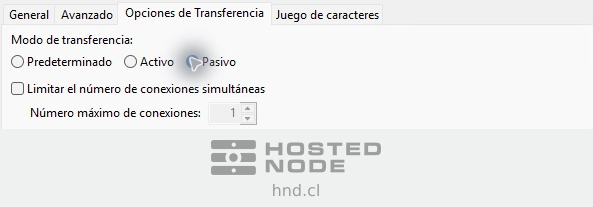
En Opciones de Transferencia selecciona Pasivo. Este modo permite que el cliente inicie las conexiones de datos necesarias para listar y transferir archivos.
A.2. Conecta y comprueba el certificado
Pulsa Conectar e introduce la contraseña. Si no deseas mantenerla en memoria durante la ejecución, desmarca Recordar la contraseña hasta que se cierre FileZilla. Puede volver a solicitarla al iniciar una conexión de transferencia.
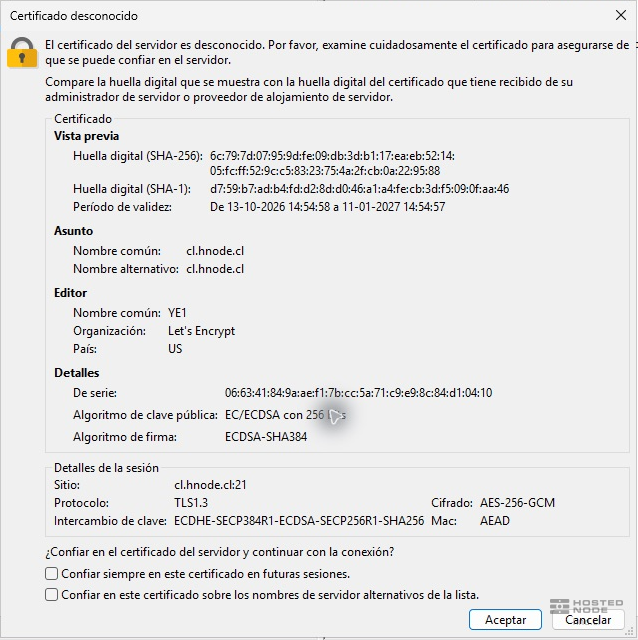
Si aparece Certificado desconocido, comprueba que el nombre del servidor y la vigencia correspondan al servicio. Verifica también la huella con soporte por un canal de confianza. Si no puedes comprobarlo o los datos no coinciden, cancela y consulta. No cambies a FTP sin cifrado para evitar el aviso.
A.3. Sube y descarga archivos
El panel izquierdo muestra tu equipo y el derecho, el servidor. Selecciona en Sitio local la carpeta de origen y en Sitio remoto el dominio y directorio de destino que correspondan a tu cuenta.
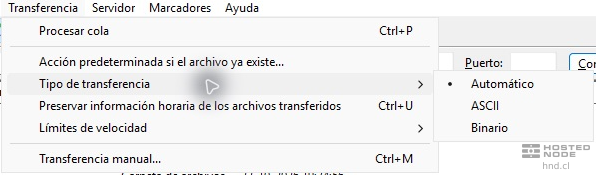
Para conservar exactamente el contenido de los archivos, selecciona Transferencia → Tipo de transferencia → Binario. El modo ASCII puede convertir los saltos de línea de archivos de texto; Binario conserva sus bytes.
Para subir, selecciona el archivo local y utiliza Subir en su menú contextual o arrástralo al panel remoto. Para descargar, elige primero la carpeta local de destino y utiliza Descargar en el menú del archivo remoto. Revisa las rutas de cada panel y cualquier aviso de sobrescritura.

Espera a que termine la cola y revisa Transferencias satisfactorias y Transferencias fallidas. Al terminar, utiliza Servidor → Desconectar.
Opción B: WinSCP
B.1. Configura la conexión FTP con TLS

Abre WinSCP y selecciona New Site en Login. Las etiquetas pueden aparecer en inglés o español según la instalación. Completa:
File protocol: FTP.
Encryption: TLS/SSL Explicit encryption.
Hostname: el nombre del servidor FTP.
Port number: el puerto FTP indicado para tu servicio, normalmente 21.
Username: el usuario FTP completo. Deja Password vacío para que se solicite al conectar.
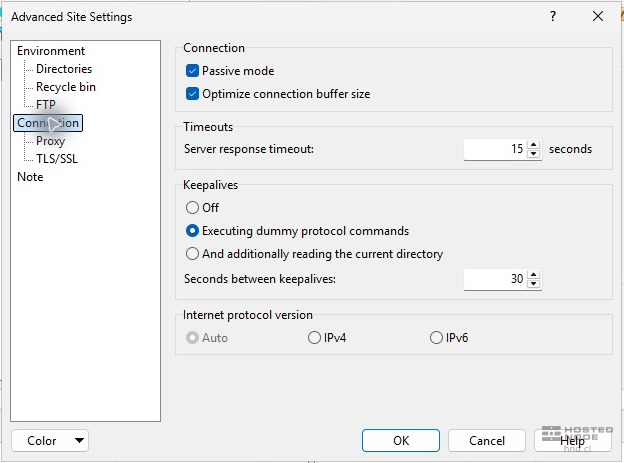
En Advanced… → Connection comprueba que Passive mode esté marcado y confirma con OK. Si guardas el sitio con Save, conserva el perfil sin almacenar la contraseña.
B.2. Conecta y transfiere
Pulsa Login e introduce la contraseña cuando se solicite. Si aparece un aviso de certificado, verifica el nombre, la vigencia y la huella por un canal de confianza antes de continuar. Ante un certificado incorrecto, cancela y consulta con soporte.
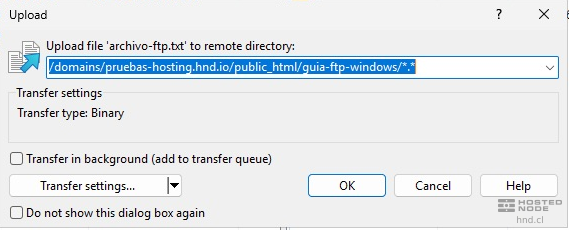
En la vista de dos paneles, el izquierdo corresponde al equipo y el derecho al servidor. Abre las carpetas de origen y destino. Para subir, selecciona el archivo local y pulsa Upload. Revisa el directorio remoto y comprueba que Transfer type indique Binary antes de confirmar con OK.
Para descargar, selecciona primero la carpeta local de destino y después el archivo remoto. Pulsa Download, revisa la carpeta de tu equipo y confirma con OK. Si ya existe un archivo con el mismo nombre, decide si corresponde reemplazarlo.
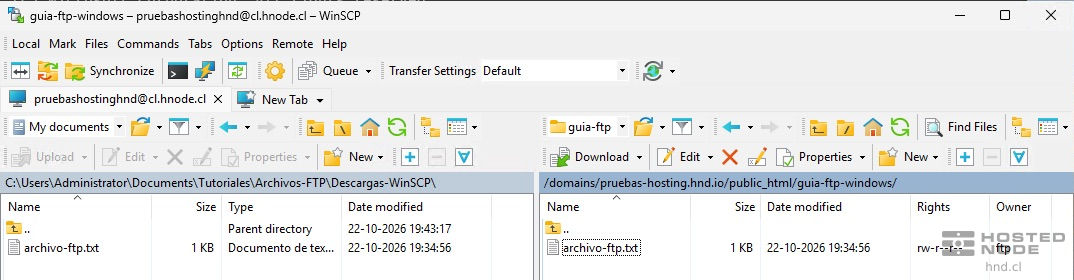
Espera a que termine la operación y revisa que no existan errores. Cierra la pestaña de la sesión para desconectar.
Si no puedes conectar o transferir
Autenticación rechazada: revisa el usuario FTP completo y su contraseña. Una cuenta adicional utiliza sus propias credenciales.
Conecta pero no lista carpetas: comprueba el modo pasivo y revisa el mensaje del cliente.
Error de certificado: verifica el servidor y la vigencia; no desactives TLS como solución.
Permiso denegado: revisa el directorio asignado y los permisos de la cuenta.
Ruta no encontrada: una cuenta FTP restringida puede ver una estructura distinta de la cuenta principal.
Transferencia fallida o interrumpida: revisa el mensaje y comprueba el archivo antes de considerar terminada la copia.