

Cómo reconocer los directorios de tu hosting DirectaAdmin y localizar public_html
Reconoce las carpetas de tu cuenta de hosting desde DirectAdmin, SFTP, FTP o SSH y encuentra el public_html del dominio correcto.
Al entrar a tu hosting encontrarás carpetas del sitio web, del correo y de las herramientas que utiliza la cuenta. Esta guía explica cómo reconocerlas y localizar el directorio donde se guardan los archivos públicos de cada dominio.
La dirección del panel, el nombre del servidor, el dominio, el usuario, las versiones, los límites y las herramientas disponibles pueden variar según tu servicio. Utiliza los datos del correo de alta de tu hosting.
1. Reconoce la raíz de tu cuenta
El directorio personal, también llamado home, reúne los archivos de tu usuario. Su ruta habitual en el servidor es /home/TU_USUARIO. Los nombres TU_USUARIO y TU_DOMINIO son marcadores: reemplázalos por los datos de tu hosting.
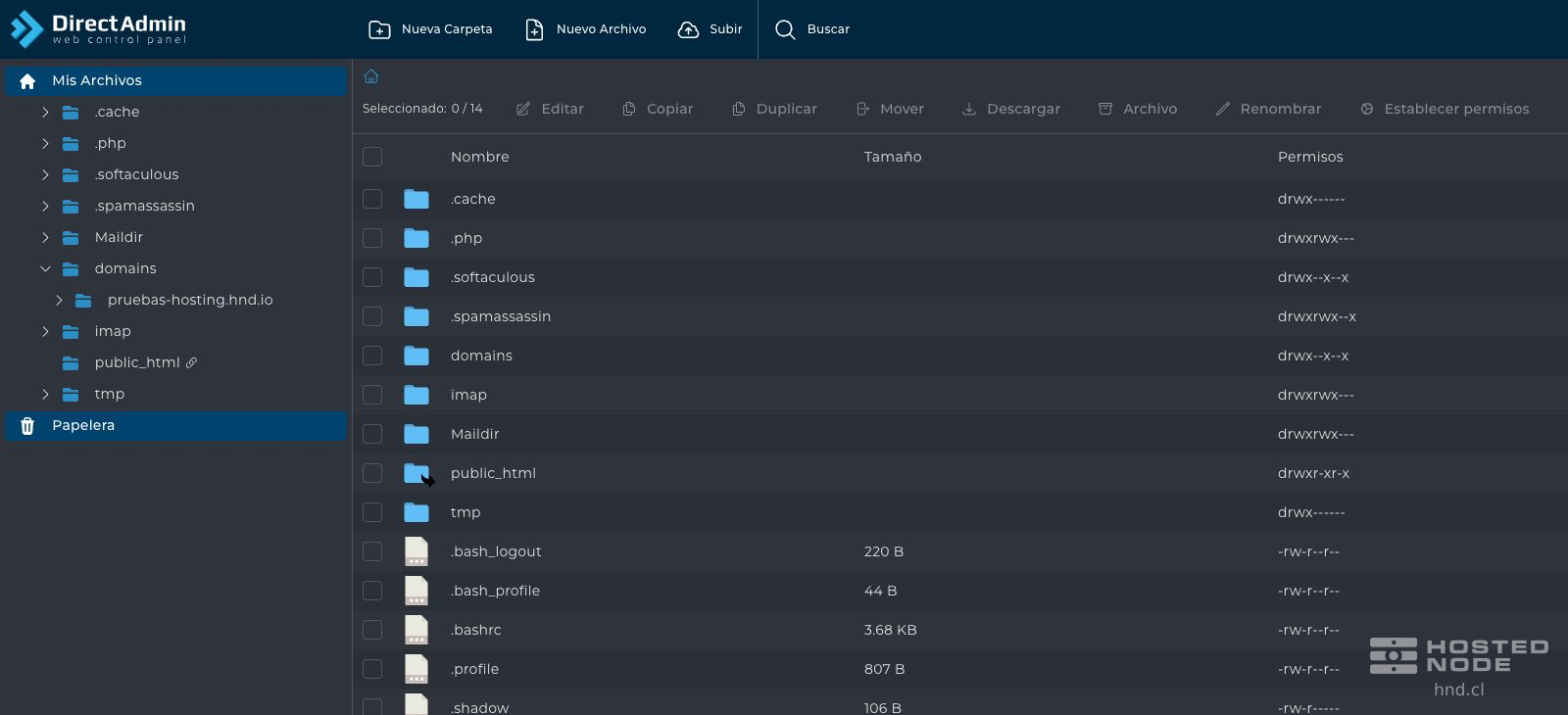
Administrador de archivos: Mis Archivos corresponde a la raíz de tu cuenta. La ruta del panel se expresa desde ese punto.
SFTP y SSH: normalmente comienzan en el directorio personal y pueden mostrar la ruta completa /home/TU_USUARIO. Requieren un plan con acceso a Terminal/SSH habilitado.
FTP: / representa la raíz permitida a esa cuenta FTP. La cuenta principal puede mostrar el home; una cuenta adicional restringida puede entrar directamente a una carpeta del sitio.
Son formas de acceder a los mismos archivos del servidor. Cambiar, subir o eliminar un archivo desde una de estas herramientas afecta el contenido que verás desde las demás, siempre que tengan permisos sobre esa misma ruta.
2. Encuentra el public_html de tu dominio
En el escritorio de DirectAdmin abre Información y archivos → Administrador de archivos. Desde Mis Archivos abre domains, después el dominio correspondiente y finalmente public_html. En la lista puedes abrir cada carpeta con doble clic.

/home/TU_USUARIO/domains/TU_DOMINIO/public_htmlEn el Administrador de archivos esa misma ubicación aparece como /domains/TU_DOMINIO/public_html, porque el panel ya está situado dentro de tu cuenta. En FTP puede verse como /domains/TU_DOMINIO/public_html o simplemente / si la cuenta fue restringida directamente a esa carpeta.
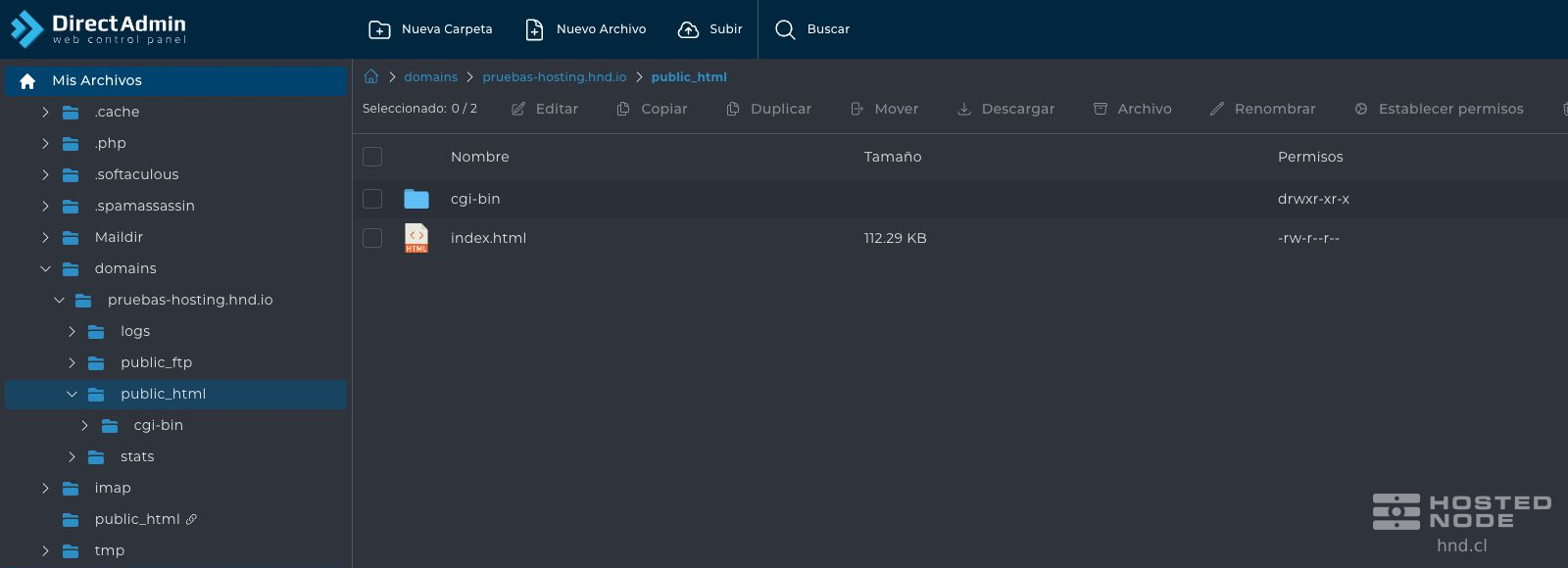
public_html contiene los archivos que el servidor utiliza para atender el sitio de ese dominio, por ejemplo index.html o index.php y las carpetas de la aplicación. Una ruta como public_html/imagenes/foto.jpg normalmente corresponde a /imagenes/foto.jpg dentro de la dirección del dominio, según las reglas del sitio.
3. Entiende el acceso public_html que aparece en el home
En algunas cuentas también aparece public_html directamente dentro de Mis Archivos. Puede ser un enlace simbólico hacia domains/DOMINIO_PRINCIPAL/public_html: funciona como un acceso al mismo directorio y no como una segunda copia de la web.
Si tienes varios dominios, utiliza domains → TU_DOMINIO → public_html para evitar trabajar en el sitio equivocado. El acceso public_html del home no representa automáticamente todos los dominios de la cuenta.
4. Qué función cumple cada directorio
Las carpetas visibles dependen de los servicios habilitados y del uso de la cuenta. Los nombres que comienzan por un punto son ocultos; algunos clientes permiten mostrarlos mediante su opción de archivos ocultos.
Directorio en el home | Función |
|---|---|
domains | Agrupa los directorios de los dominios y sus datos web. Dentro de cada dominio está public_html. |
public_html | Cuando es un enlace simbólico, abre el public_html del dominio principal. Comprueba el destino antes de usarlo. |
imap | Contiene los datos y mensajes de las cuentas de correo del dominio, normalmente organizados como imap/DOMINIO/CUENTA/Maildir. Administra el correo desde el cliente, webmail o las herramientas de DirectAdmin. |
Maildir | Almacena el correo de la cuenta de sistema del usuario. No corresponde a los archivos públicos del sitio. |
tmp | Almacena archivos temporales de procesos y herramientas de la cuenta. No es el destino de los archivos del sitio. |
.trash | Almacena elementos enviados a la Papelera del Administrador de archivos. La opción Papelera permite gestionarlos y restaurarlos. |
.cache | Guarda cachés y datos auxiliares de herramientas del usuario. Su contenido depende de los programas utilizados. |
.php | En este servicio contiene registros de actividad de correo generada por PHP, como php-mail.log y sus rotaciones. No es la carpeta de publicación de los archivos PHP del sitio. |
.softaculous | Conserva datos de gestión de los instaladores y herramientas asociados, como Softaculous o SitePad. No reemplaza el directorio de la aplicación publicada. |
.spamassassin | Conserva preferencias del filtro antispam de la cuenta. Utiliza las opciones de correo del panel para administrarlas. |
Si configuraste llaves SSH, también puede existir .ssh para los archivos de autenticación de ese usuario. No es un requisito crearla para navegar por las carpetas ni debes tratarla como un directorio público.
Archivos como .bashrc, .bash_profile o .profile son configuraciones de la sesión del usuario; no son directorios. No los reemplaces al cargar los archivos de tu web.
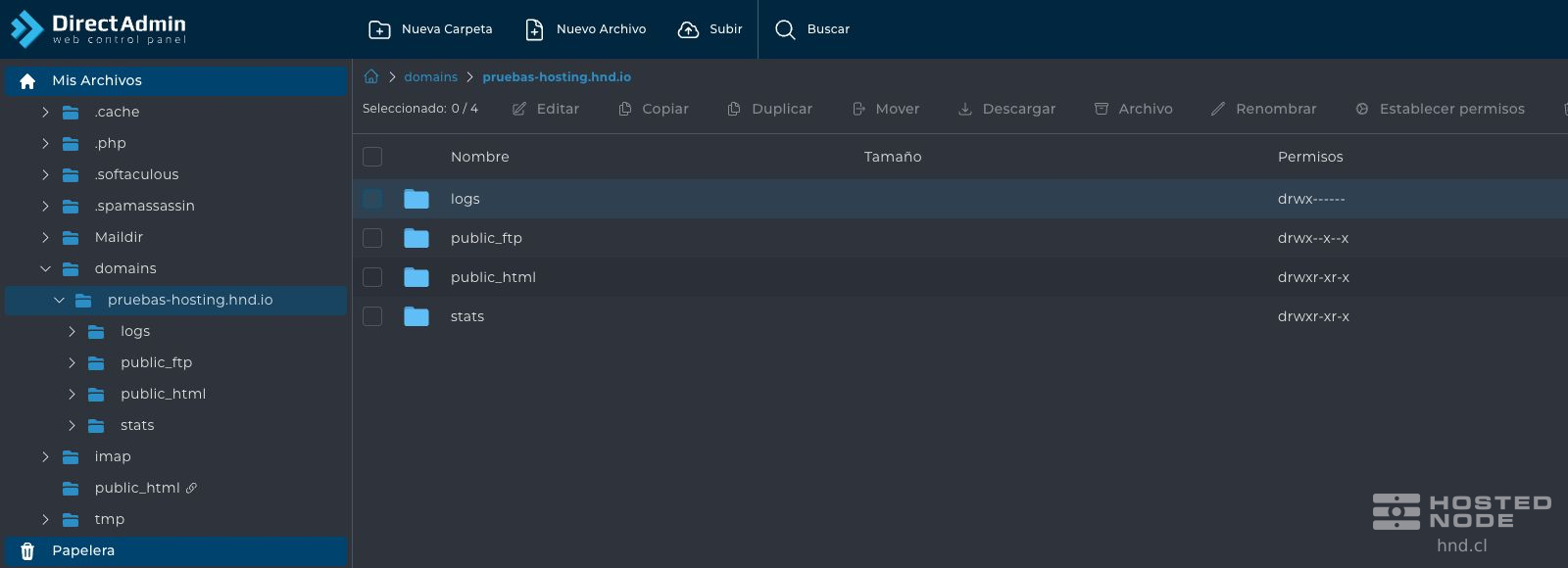
5. Carpetas que encontrarás dentro de cada dominio
Directorio del dominio | Función |
|---|---|
public_html | Archivos públicos del sitio de ese dominio. Es el destino habitual al cargar una web. |
logs | Registros del sitio. También puedes consultarlos mediante Resumen del sitio y registros en DirectAdmin. |
stats | Archivos de estadísticas del dominio generados por las herramientas disponibles en el servicio. |
public_ftp | Área reservada al servicio FTP público cuando está habilitado. Su existencia no habilita por sí sola acceso anónimo y no es el directorio de publicación web. |
Antes de modificar o eliminar contenido
Comprueba el usuario, el dominio y la ruta completa.
Carga la web en el public_html del dominio correcto. Una carpeta situada fuera de public_html no se publica automáticamente por estar dentro de tu cuenta.
Gestiona buzones, filtros, estadísticas y otras funciones desde las herramientas correspondientes; evita borrar sus carpetas para liberar espacio sin conocer su función.
No coloques contraseñas, claves privadas ni copias de seguridad privadas dentro de public_html.
Si una carpeta no aparece o el servicio utiliza una estructura distinta, consulta su configuración antes de crearla o mover archivos.