

Cómo conectarse por SFTP a tu hosting DirectAdmin
Conecta por SFTP desde Windows con FileZilla o WinSCP, verifica la identidad del servidor y sube o descarga archivos. Requiere un plan con Terminal/SSH.
SFTP transfiere archivos a través de una conexión SSH cifrada. Esta guía muestra dos clientes para Windows: FileZilla Client y WinSCP. Elige el que prefieras; no necesitas utilizar los dos.
La dirección del panel, el nombre del servidor, el dominio, el usuario, las versiones, los límites y las herramientas disponibles pueden variar según tu servicio. Utiliza los datos del correo de alta de tu hosting.
Para conocer la consola integrada del hosting, consulta también Cómo utilizar el terminal incluido en DirectAdmin
Antes de empezar: datos y destino
Ten instalado el cliente que vas a utilizar y reúne los datos del correo de alta del servicio:
Servidor: el nombre del servidor indicado para SSH/SFTP.
Usuario: el usuario principal del hosting con acceso SSH habilitado.
Contraseña: la contraseña de esa cuenta.
Puerto: el puerto de conexión SSH/SFTP que se envía en el correo de alta del servicio.
Utiliza exactamente el puerto de tu servicio. No lo sustituyas por el puerto del panel DirectAdmin o el de FTP. Si no encuentras ese dato, solicítalo a soporte.
Identifica también la carpeta de destino. Los archivos públicos de un dominio suelen estar dentro de domains/TU_DOMINIO/public_html. Comprueba el dominio y conserva una copia antes de reemplazar contenido existente.
Opción A: FileZilla Client
A.1. Crea el perfil SFTP
Abre Archivo → Gestor de sitios y pulsa Nuevo sitio. Escribe un nombre que te permita reconocer el hosting.
Protocolo: selecciona SFTP - SSH File Transfer Protocol.
Servidor: introduce el nombre del servidor del correo de alta.
Puerto: introduce el puerto SSH/SFTP informado para tu servicio.
Modo de acceso: selecciona Preguntar la contraseña.
Usuario: escribe el usuario del hosting con acceso SSH.

SFTP y FTP son protocolos distintos. Elegir FTP con TLS no equivale a utilizar SFTP. Con Preguntar la contraseña, FileZilla solicita la contraseña al conectar en lugar de guardarla en el perfil.
A.2. Conecta y verifica la identidad
Pulsa Conectar e introduce la contraseña cuando se solicite. Puedes desmarcar Recordar la contraseña hasta que se cierre FileZilla si no deseas mantenerla en memoria durante esa ejecución.
En la primera conexión puede aparecer Clave de sitio desconocida. Compara la huella de la clave del servidor con la información confirmada por soporte mediante un canal de confianza. Continúa únicamente si coincide. Un aviso de clave cambiada también requiere comprobar su causa.
A.3. Abre las carpetas local y remota
El panel izquierdo corresponde a tu equipo; el derecho, al servidor. En Sitio local selecciona la carpeta que contiene el archivo que vas a enviar. En Sitio remoto abre la carpeta del dominio y después public_html o el subdirectorio de destino que corresponda.

A.4. Sube y descarga archivos
Para subir, selecciona el archivo del panel izquierdo y utiliza Subir en su menú contextual, o arrástralo al directorio remoto. Espera a que termine la cola y revisa Transferencias satisfactorias y Transferencias fallidas. Comprueba que el archivo aparece en el panel remoto.

Para descargar, selecciona primero la carpeta de destino del panel izquierdo. Después abre el menú contextual del archivo remoto y utiliza Descargar, o arrástralo al panel local. Revisa que el archivo aparezca en esa carpeta de tu equipo.
Si aparece una confirmación de sobrescritura, revisa el nombre, tamaño y fecha antes de reemplazar el archivo. Al terminar, desconecta la sesión del servidor.
Opción B: WinSCP
B.1. Configura un sitio nuevo
Abre WinSCP y selecciona New Site en la ventana Login. Los nombres de las opciones pueden mostrarse en español o inglés según la instalación.
File protocol: selecciona SFTP.
Hostname: introduce el nombre del servidor enviado en el correo de alta.
Port number: introduce el puerto SSH/SFTP informado para tu servicio.
Username: escribe el usuario del hosting con acceso SSH.

Pulsa Login e introduce la contraseña cuando se solicite. Si utilizas Save para conservar el sitio, guarda los datos de conexión sin almacenar la contraseña.
B.2. Comprueba la identidad y las rutas
En una primera conexión WinSCP puede solicitar confirmar la clave del servidor. Compara su huella con la información confirmada por soporte. Si no coincide o no puedes comprobarla, cancela la conexión y consulta antes de continuar.
En la vista de dos paneles, la izquierda muestra tus archivos locales y la derecha los del servidor. Abre en el panel remoto domains, el dominio correcto y public_html, o la carpeta de destino correspondiente. Selecciona en el panel local la carpeta de tu equipo.
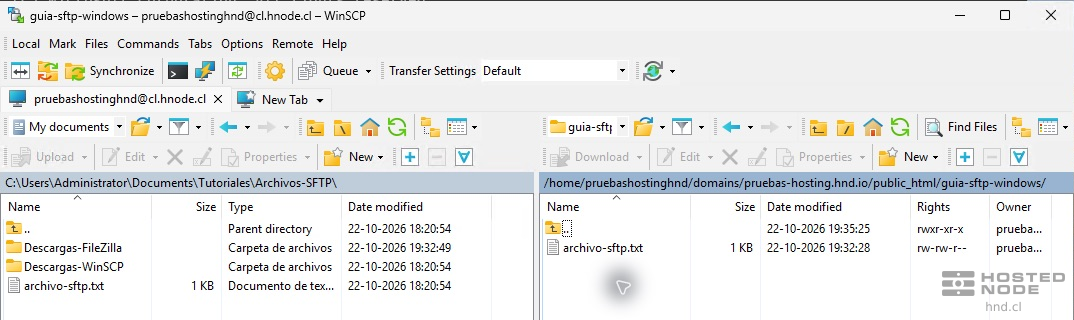
B.3. Envía un archivo
Selecciona el archivo local y utiliza Upload o arrástralo al panel remoto. En la confirmación revisa el directorio de destino antes de aceptar. Espera a que la operación termine y comprueba el nombre y el tamaño en el panel remoto.
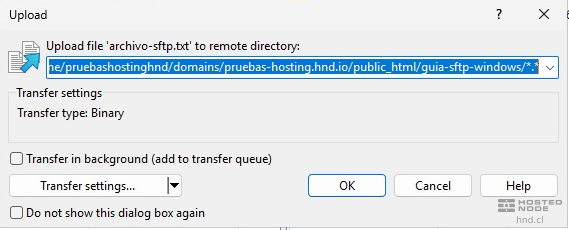
B.4. Descarga y cierra la sesión
Selecciona el archivo remoto y utiliza Download o arrástralo al panel local. Revisa la carpeta de destino de tu equipo en la confirmación y comprueba que la descarga terminó. Si ya existe un archivo con el mismo nombre, confirma cuidadosamente si deseas reemplazarlo.
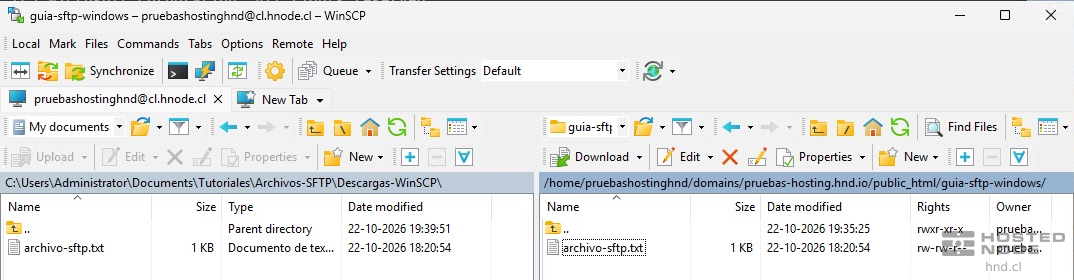
Cuando termines, cierra la pestaña de la sesión SFTP con su botón de cierre. WinSCP vuelve a la ventana Login si no quedan sesiones abiertas.
Si la conexión o la transferencia falla
Tiempo de espera agotado o conexión rechazada: revisa el servidor, el puerto del correo de alta, la conectividad y que el plan tenga acceso SSH habilitado.
Autenticación rechazada: revisa el usuario principal y la contraseña. No utilices automáticamente una cuenta FTP adicional.
Permiso denegado al transferir: comprueba la carpeta y los permisos de tu cuenta.
Archivo no encontrado: revisa la ruta local o remota del panel correspondiente.
Un error en la cola de transferencias requiere revisar su mensaje y comprobar el archivo; que la conexión esté abierta no acredita que la copia terminó.