

Como se conectar via SFTP à sua hospedagem DirectAdmin
Conecte-se via SFTP no Windows com FileZilla ou WinSCP, verifique a identidade do servidor e envie ou baixe arquivos. Requer um plano com Terminal/SSH.
O SFTP transfere arquivos por meio de uma conexão SSH criptografada. Este guia apresenta dois clientes para Windows: FileZilla Client e WinSCP. Escolha o que preferir; você não precisa usar os dois.
O endereço do painel, o nome do servidor, o domínio, o usuário, as versões, os limites e as ferramentas disponíveis podem variar conforme seu serviço. Use os dados do e-mail de ativação da sua hospedagem.
Para conhecer o console integrado da hospedagem, consulte também Como usar o terminal incluído no DirectAdmin
Antes de começar: dados e destino
Instale o cliente que você vai usar e reúna os dados do e-mail de ativação do serviço:
Servidor: o nome do servidor indicado para SSH/SFTP.
Usuário: o usuário principal da hospedagem com acesso SSH habilitado.
Senha: a senha dessa conta.
Porta: a porta de conexão SSH/SFTP enviada no e-mail de ativação do serviço.
Use exatamente a porta do seu serviço. Não a substitua pela porta do painel DirectAdmin ou pela porta de FTP. Se não encontrar esse dado, solicite-o ao suporte.
Identifique também a pasta de destino. Os arquivos públicos de um domínio geralmente ficam em domains/SEU_DOMINIO/public_html. Confira o domínio e mantenha uma cópia antes de substituir o conteúdo existente.
Opção A: FileZilla Client
A.1. Crie o perfil SFTP
Abra Arquivo → Gerenciador de Sites e clique em Novo site. Digite um nome que permita identificar a hospedagem.
Protocolo: selecione SFTP - SSH File Transfer Protocol.
Servidor: informe o nome do servidor indicado no e-mail de ativação.
Porta: informe a porta SSH/SFTP indicada para seu serviço.
Tipo de logon: selecione Perguntar a senha.
Usuário: digite o usuário da hospedagem com acesso SSH.

SFTP e FTP são protocolos diferentes. Escolher FTP com TLS não equivale a usar SFTP. Com Perguntar a senha, o FileZilla solicita a senha ao conectar, em vez de salvá-la no perfil.
A.2. Conecte e verifique a identidade
Clique em Conectar e informe a senha quando solicitado. Você pode desmarcar Lembrar a senha até que o FileZilla seja fechado se não quiser mantê-la na memória durante essa execução.
Na primeira conexão, pode aparecer Chave de host desconhecida. Compare a impressão digital da chave do servidor com as informações confirmadas pelo suporte por um canal confiável. Continue apenas se forem iguais. Um aviso de chave alterada também exige verificar a causa.
A.3. Abra as pastas local e remota
O painel esquerdo corresponde ao seu computador; o direito, ao servidor. Em Site local, selecione a pasta que contém o arquivo que você vai enviar. Em Site remoto, abra a pasta do domínio e depois public_html ou o subdiretório de destino correspondente.

A.4. Envie e baixe arquivos
Para enviar, selecione o arquivo no painel esquerdo e use Enviar no menu de contexto ou arraste-o para o diretório remoto. Aguarde a conclusão da fila e confira Transferências bem-sucedidas e Transferências malsucedidas. Verifique se o arquivo aparece no painel remoto.

Para baixar, selecione primeiro a pasta de destino no painel esquerdo. Depois abra o menu de contexto do arquivo remoto e use Baixar ou arraste-o para o painel local. Verifique se o arquivo aparece nessa pasta do seu computador.
Se aparecer uma confirmação de substituição, confira o nome, o tamanho e a data antes de substituir o arquivo. Ao terminar, desconecte a sessão do servidor.
Opção B: WinSCP
B.1. Configure um novo site
Abra o WinSCP e selecione New Site na janela Login. Os nomes das opções podem aparecer em espanhol ou inglês, dependendo da instalação.
File protocol: selecione SFTP.
Hostname: informe o nome do servidor enviado no e-mail de ativação.
Port number: informe a porta SSH/SFTP indicada para seu serviço.
Username: digite o usuário da hospedagem com acesso SSH.

Clique em Login e informe a senha quando solicitado. Se usar Save para salvar o site, salve os dados de conexão sem armazenar a senha.
B.2. Verifique a identidade e os caminhos
Na primeira conexão, o WinSCP pode solicitar a confirmação da chave do servidor. Compare a impressão digital dela com as informações confirmadas pelo suporte. Se não forem iguais ou se você não puder verificá-la, cancele a conexão e consulte o suporte antes de continuar.
Na visualização de dois painéis, o esquerdo mostra seus arquivos locais e o direito, os do servidor. No painel remoto, abra domains, o domínio correto e public_html, ou a pasta de destino correspondente. No painel local, selecione a pasta do seu computador.
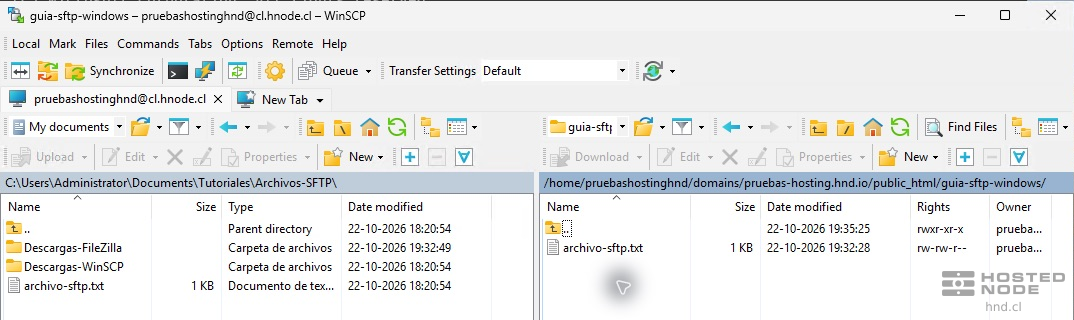
B.3. Envie um arquivo
Selecione o arquivo local e use Upload ou arraste-o para o painel remoto. Na confirmação, confira o diretório de destino antes de aceitar. Aguarde a conclusão da operação e verifique o nome e o tamanho no painel remoto.
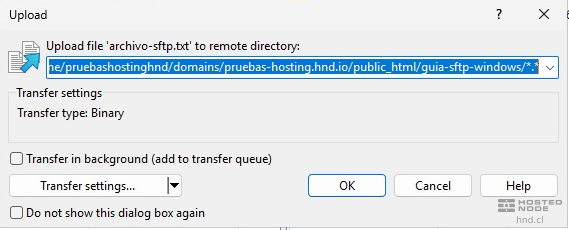
B.4. Baixe e encerre a sessão
Selecione o arquivo remoto e use Download ou arraste-o para o painel local. Confira a pasta de destino do seu computador na confirmação e verifique se o download foi concluído. Se já existir um arquivo com o mesmo nome, confirme com cuidado se deseja substituí-lo.
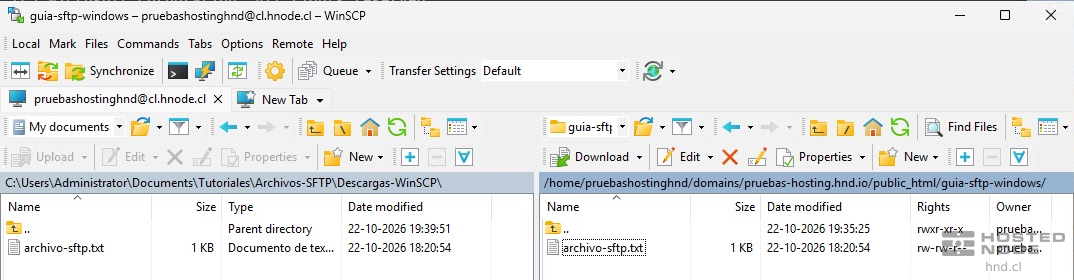
Quando terminar, feche a aba da sessão SFTP pelo botão de fechar. O WinSCP volta à janela Login se não houver mais sessões abertas.
Se a conexão ou a transferência falhar
Tempo limite esgotado ou conexão recusada: confira o servidor, a porta do e-mail de ativação, a conectividade e se o plano tem acesso SSH habilitado.
Autenticação recusada: confira o usuário principal e a senha. Não use automaticamente uma conta FTP adicional.
Permissão negada ao transferir: verifique a pasta e as permissões da sua conta.
Arquivo não encontrado: confira o caminho local ou remoto no painel correspondente.
Um erro na fila de transferências exige conferir a mensagem e verificar o arquivo; o fato de a conexão estar aberta não comprova que a cópia foi concluída.