

Como configurar uma conta de e-mail da hospedagem DirectAdmin no Outlook para Windows
Adicione sua conta de e-mail ao novo Outlook para Windows com IMAP e SMTP criptografados, verifique a sincronização com a Microsoft e teste o envio e o recebimento.
Este guia utiliza o novo Outlook para Windows e uma conta de e-mail criada na sua hospedagem. As telas e os menus do Outlook clássico são diferentes.
O endereço do painel, o nome do servidor, o domínio, o usuário, as versões, os limites e as ferramentas disponíveis podem variar conforme o seu serviço. Utilize os dados do e-mail de ativação da sua hospedagem.
1. Reúna os dados da caixa de e-mail
Você precisa ter o Outlook instalado e uma caixa de e-mail ativa no DirectAdmin. O endereço deve existir e utilizar a senha dessa caixa de e-mail, que pode ser diferente da senha principal da hospedagem. Verifique também se o domínio tem o serviço de e-mail configurado.
Dado | Valor que você deve utilizar |
|---|---|
Endereço e usuário | O endereço completo da caixa de e-mail, por exemplo nome@SEU_DOMINIO. |
Senha | A senha da caixa de e-mail. |
Servidor de entrada IMAP | O nome do servidor de e-mail indicado para o seu serviço. |
Porta IMAP e criptografia | 993 com SSL/TLS. |
Servidor de saída SMTP | O nome do servidor de e-mail indicado para o seu serviço. |
Porta SMTP e criptografia | 465 com SSL/TLS. |
Autenticação SMTP | O endereço completo e a senha da mesma caixa de e-mail. |
Os valores mostrados correspondem à configuração criptografada utilizada neste guia. Utilize os dados fornecidos para a sua hospedagem se forem diferentes. O servidor que aparece nas capturas de tela é um exemplo e não corresponde necessariamente ao seu serviço.
2. Adicione o endereço de e-mail
Abra o Outlook. Se for a primeira conta, digite o endereço completo na tela de boas-vindas e clique em Continuar. Se você já utiliza outra conta, selecione Adicionar conta na coluna de pastas para começar.
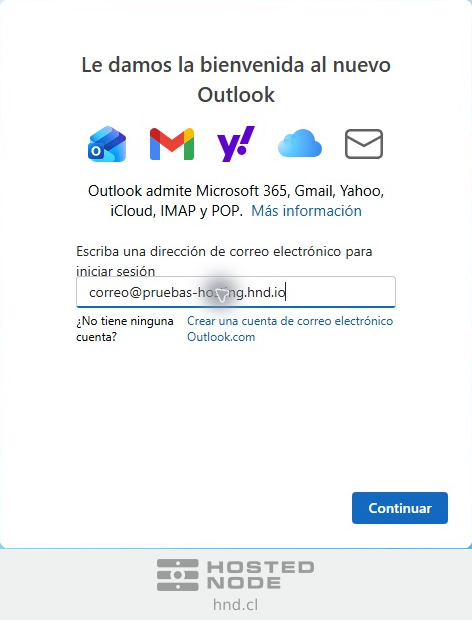
Verifique se o provedor selecionado é IMAP. Se o Outlook mostrar outro, utilize Selecionar provedor e escolha IMAP. Esse protocolo mantém as mensagens e as pastas sincronizadas com o servidor.
3. Configure IMAP e SMTP
Na tela IMAP, insira a senha da caixa de e-mail. Ative Mostrar mais para revisar os parâmetros e desative Usar as configurações recomendadas se precisar corrigir os servidores detectados automaticamente.

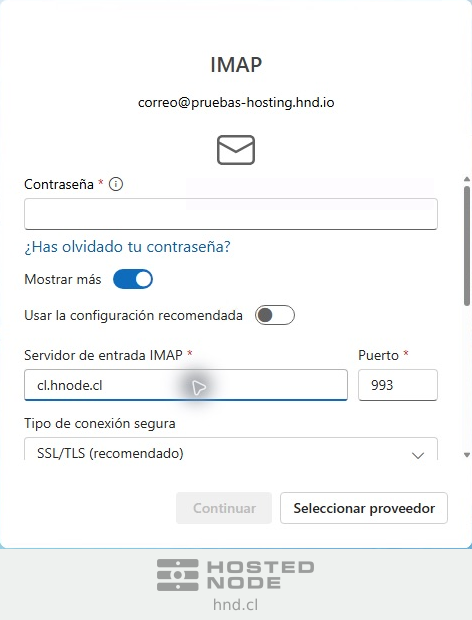
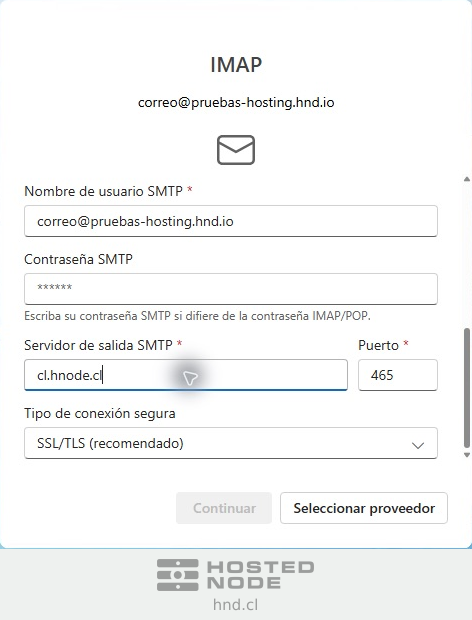
Em Servidor de entrada IMAP, digite o servidor de e-mail, utilize a porta 993 e selecione SSL/TLS. Role a tela dentro do formulário para revisar a seção de saída.
Em Nome de usuário SMTP, mantenha o endereço completo da caixa de e-mail. Senha SMTP é utilizada se for diferente da senha IMAP/POP; para a mesma caixa de e-mail e a mesma senha, você não precisa de uma senha diferente. Em Servidor de saída SMTP, insira o servidor indicado, utilize a porta 465 e selecione SSL/TLS. Clique em Continuar.
4. Revise a sincronização com a Microsoft
O novo Outlook mostra Sincronizar a conta IMAP e informa que precisa sincronizar os e-mails com a Microsoft Cloud. Os contatos e eventos que você criar no Outlook também serão salvos na Microsoft Cloud. Leia o aviso e continue somente se aceitar essa sincronização; Cancelar interrompe a adição da conta.
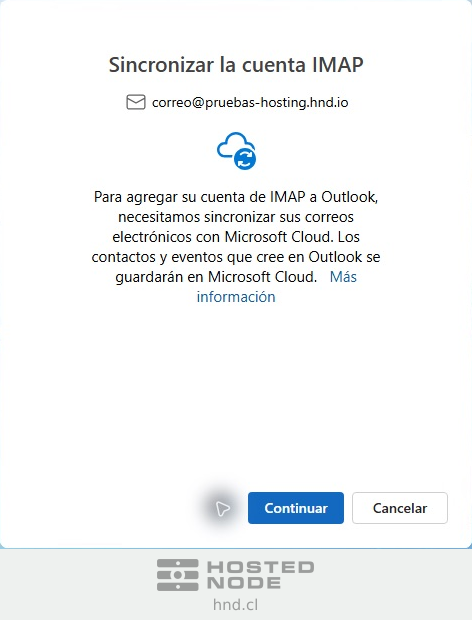
Se continuar, aguarde até que o Outlook termine de preparar a conta e mostre as pastas. A primeira sincronização pode demorar dependendo da quantidade de mensagens e da conexão.
5. Verifique o envio e o recebimento
Clique em Novo para redigir uma mensagem breve para o seu próprio endereço. Preencha o assunto e o texto, confirme o destinatário e clique em Enviar. Verifique se a mensagem aparece em Itens Enviados e depois na Caixa de Entrada.
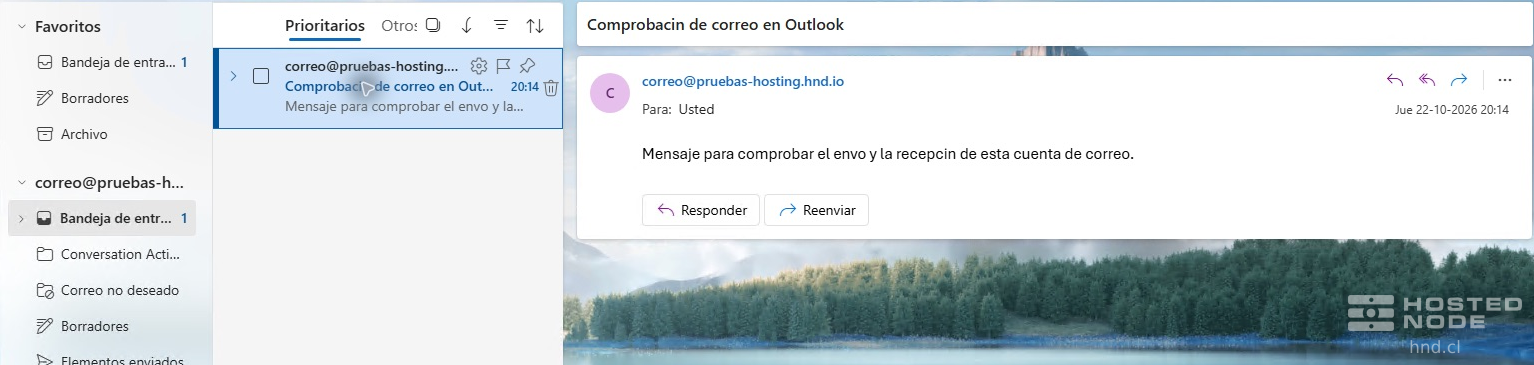
Se não encontrar a mensagem, verifique também Outros, Lixo Eletrônico e Caixa de Saída. Ver a conta no Outlook não basta para comprovar as duas funções: verifique se o envio foi concluído e se a mensagem chegou à caixa de e-mail.
Se a configuração falhar
Senha rejeitada: revise o endereço completo e a senha da caixa de e-mail, evitando espaços adicionais.
Não recebe: verifique o servidor IMAP, a porta, a criptografia, o espaço disponível e a configuração de e-mail do domínio.
Recebe, mas não envia: revise o SMTP, o endereço completo como usuário, a senha e a criptografia.
Aviso de certificado: verifique o nome do servidor fornecido para o serviço; não desative SSL/TLS para continuar.
Se o serviço de e-mail do domínio não estiver funcionando, corrija a configuração antes de tentar adicionar a conta novamente.