

Como se conectar via SSH à sua hospedagem DirectAdmin com o PuTTY
Configure o PuTTY no Windows com os dados do e-mail de ativação, verifique a identidade do servidor e acesse sua hospedagem via SSH. Requer um plano com Terminal/SSH.
PuTTY é um cliente SSH para Windows. Permite abrir um console do servidor e executar comandos com as permissões da sua conta de hospedagem.
O endereço do painel, o nome do servidor, o domínio, o usuário, as versões, os limites e as ferramentas disponíveis podem variar de acordo com seu serviço. Utilize os dados do e-mail de ativação da sua hospedagem.
Para abrir o console do painel e se orientar entre as pastas, consulte Como utilizar o terminal incluído no DirectAdmin
1. Reúna os dados de acesso
Tenha o PuTTY instalado no seu computador Windows e reúna os dados enviados no e-mail de ativação do serviço:
Servidor: o nome do servidor indicado para as conexões SSH.
Usuário: a conta principal de hospedagem com acesso SSH habilitado.
Senha: a senha dessa conta ou a chave privada correspondente, se você utiliza autenticação por chave.
Porta: a porta SSH enviada no e-mail de ativação do serviço.
Insira exatamente a porta do seu serviço. A porta do DirectAdmin e a do FTP não correspondem necessariamente à do SSH. Se não encontrar essa informação, solicite-a ao suporte.
2. Configure a sessão no PuTTY
Abra o PuTTY. Na categoria Session, preencha Host Name (or IP address) com o nome do servidor e Port com a porta recebida no e-mail de ativação. Em Connection type, selecione SSH.

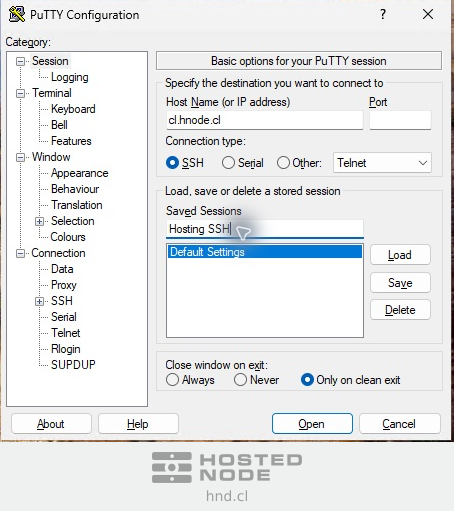
Se quiser reutilizar a configuração, digite um nome em Saved Sessions e clique em Save. Para recuperá-la mais tarde, selecione o nome e clique em Load. Esse perfil salva os dados da sessão; a senha é inserida ao conectar.
3. Abra a conexão e verifique a identidade
Clique em Open. Na primeira conexão, pode aparecer o PuTTY Security Alert com a impressão digital da chave do servidor. Compare-a com a informação confirmada pelo suporte por um canal confiável.
Se corresponder, Accept salva essa identidade para conexões futuras. Connect Once permite continuar apenas nessa ocasião. Se não conseguir verificá-la, utilize Cancel e consulte o suporte. Um alerta de alteração da chave também exige verificar sua causa antes de continuar.
4. Insira o usuário e a senha
Em login as:, digite o usuário da hospedagem e pressione Enter. Quando o PuTTY solicitar a senha, digite-a e pressione Enter novamente. É normal não aparecerem letras, pontos nem asteriscos enquanto você a digita.
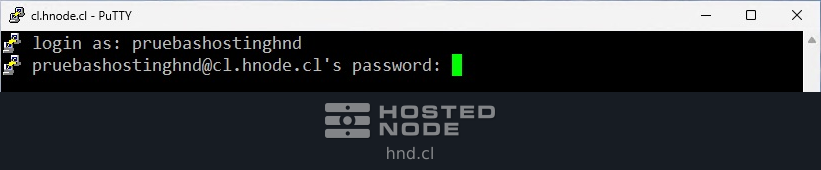
Se você utiliza uma chave, antes de abrir a sessão, acesse Connection → SSH → Auth → Credentials e selecione sua chave privada. O PuTTY utiliza o formato .ppk. Insira a frase-senha dessa chave quando for solicitada; não selecione o arquivo de chave pública .pub.
5. Verifique se você está na conta correta
Uma conexão bem-sucedida exibe o prompt de comandos da conta remota. Estes comandos permitem consultar o usuário, a pasta atual e seus arquivos:
whoami
pwd
ls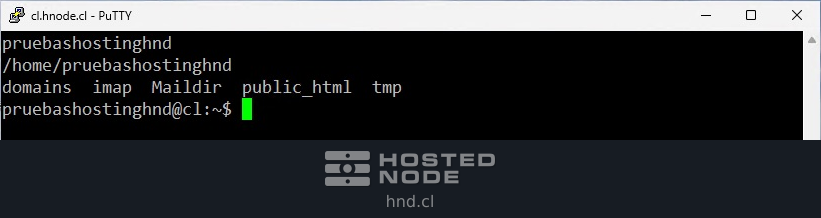
Os comandos desta janela são executados no servidor, não no seu computador Windows. Verifique a pasta e o alcance de cada ação antes de modificar ou excluir dados.
6. Encerre a sessão
Para terminar, digite exit e pressione Enter. A sessão SSH será encerrada; com a configuração padrão do PuTTY, a janela também será fechada.
exitSe não conseguir conectar
Connection timed out ou Connection refused: verifique o servidor, a porta do e-mail de ativação, sua conectividade e se o SSH está habilitado para a conta.
Access denied: verifique o usuário, a senha ou a chave privada selecionada.
Se aparecer um aviso sobre a identidade do servidor, verifique a impressão digital antes de continuar.
Se o plano não incluir Terminal/SSH, consulte suas condições antes de tentar iniciar a sessão.