

Como identificar os diretórios da sua hospedagem DirectAdmin e localizar o public_html
Identifique as pastas da sua conta de hospedagem pelo DirectAdmin, SFTP, FTP ou SSH e encontre o public_html do domínio correto.
Ao acessar sua hospedagem, você encontrará pastas do site, do e-mail e das ferramentas utilizadas pela conta. Este guia explica como reconhecê-las e localizar o diretório onde ficam os arquivos públicos de cada domínio.
O endereço do painel, o nome do servidor, o domínio, o usuário, as versões, os limites e as ferramentas disponíveis podem variar conforme o seu serviço. Utilize os dados do e-mail de ativação da sua hospedagem.
1. Reconheça a raiz da sua conta
O diretório pessoal, também chamado de home, reúne os arquivos do seu usuário. Seu caminho habitual no servidor é /home/TU_USUARIO. Os nomes TU_USUARIO e TU_DOMINIO são marcadores: substitua-os pelos dados da sua hospedagem.
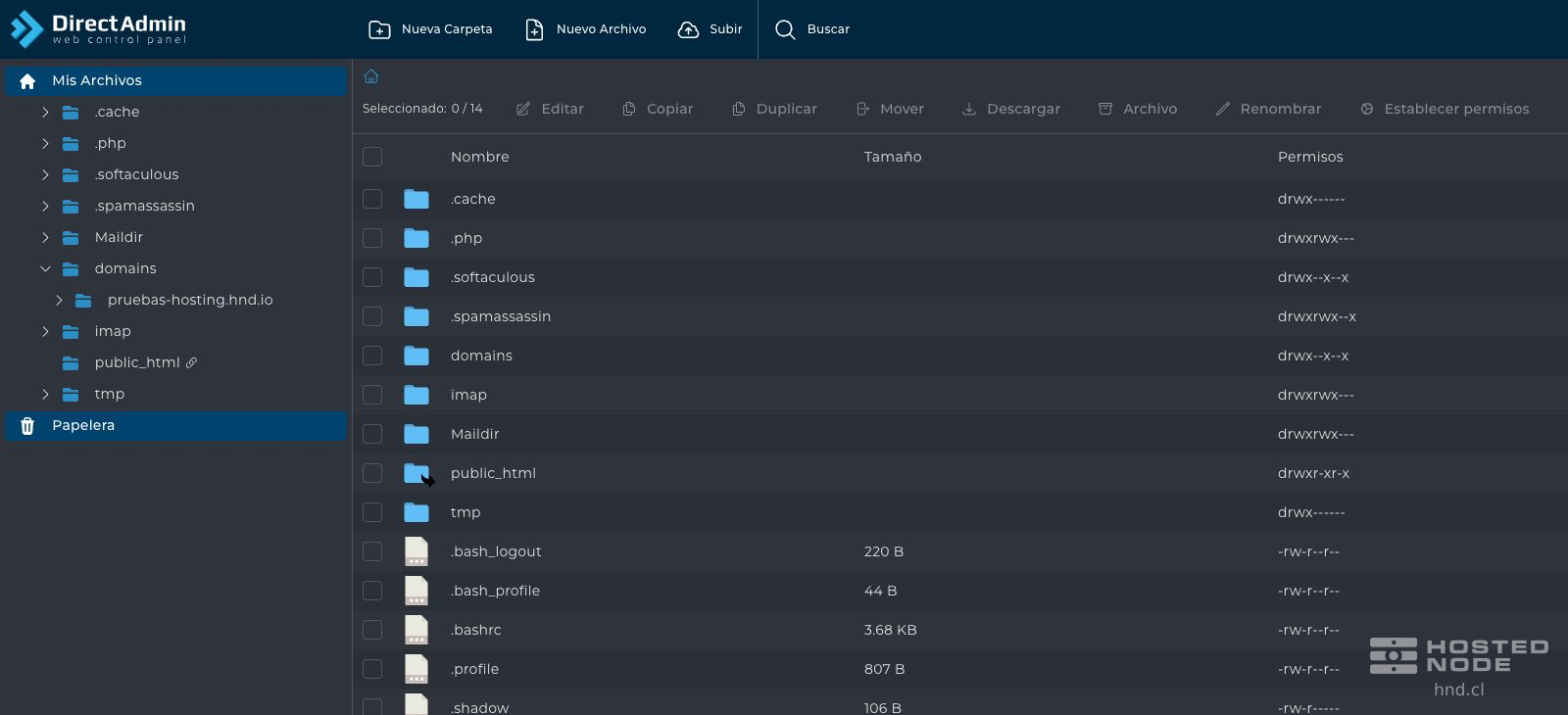
Gerenciador de arquivos: Meus Arquivos corresponde à raiz da sua conta. O caminho do painel é expresso a partir desse ponto.
SFTP e SSH: normalmente começam no diretório pessoal e podem mostrar o caminho completo /home/TU_USUARIO. Exigem um plano com acesso a Terminal/SSH habilitado.
FTP: / representa a raiz permitida para essa conta FTP. A conta principal pode mostrar o home; uma conta adicional restrita pode entrar diretamente em uma pasta do site.
São formas de acessar os mesmos arquivos do servidor. Alterar, enviar ou excluir um arquivo por uma dessas ferramentas afeta o conteúdo que você verá nas demais, desde que elas tenham permissões sobre esse mesmo caminho.
2. Encontre o public_html do seu domínio
Na tela inicial do DirectAdmin, abra Informações e arquivos → Gerenciador de arquivos. Em Meus Arquivos, abra domains, depois o domínio correspondente e, por fim, public_html. Na lista, você pode abrir cada pasta com um clique duplo.

/home/TU_USUARIO/domains/TU_DOMINIO/public_htmlNo Gerenciador de arquivos, esse mesmo local aparece como /domains/TU_DOMINIO/public_html, porque o painel já está dentro da sua conta. No FTP, pode aparecer como /domains/TU_DOMINIO/public_html ou simplesmente / se a conta tiver sido restrita diretamente a essa pasta.
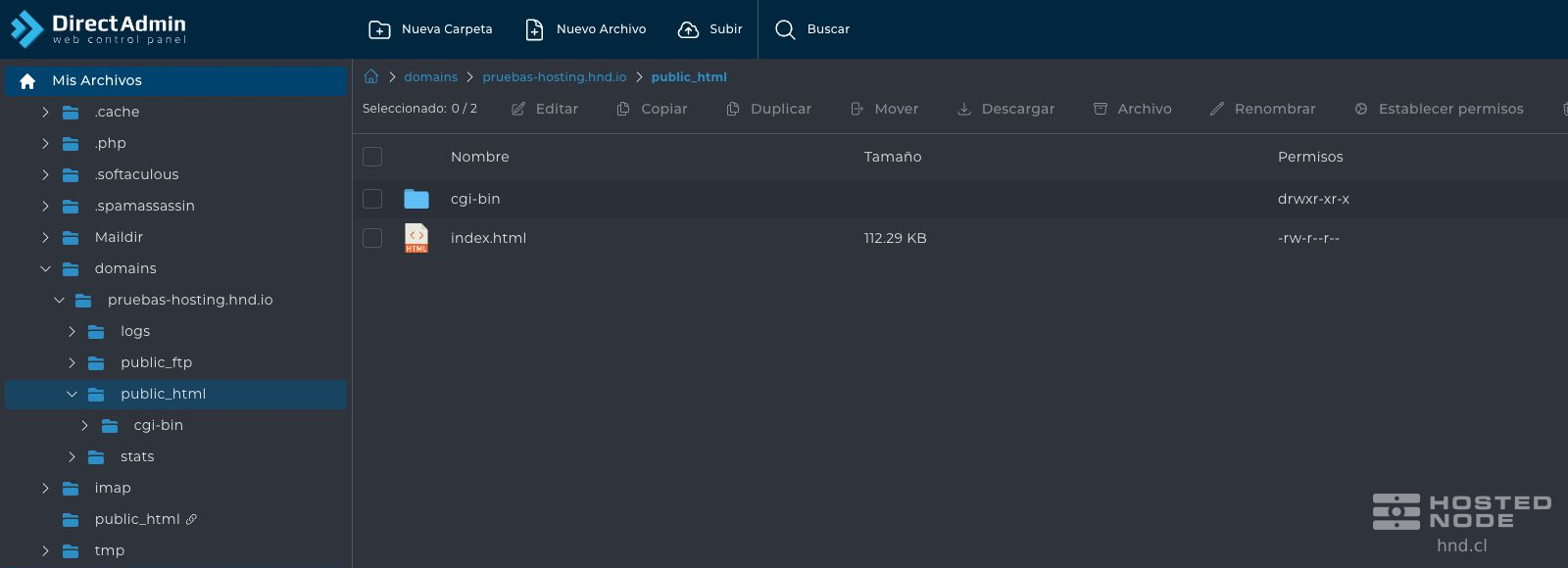
public_html contém os arquivos que o servidor utiliza para atender o site desse domínio, por exemplo, index.html ou index.php e as pastas da aplicação. Um caminho como public_html/imagenes/foto.jpg normalmente corresponde a /imagenes/foto.jpg no endereço do domínio, conforme as regras do site.
3. Entenda o acesso public_html que aparece no home
Em algumas contas, public_html também aparece diretamente dentro de Meus Arquivos. Pode ser um link simbólico para domains/DOMINIO_PRINCIPAL/public_html: funciona como um acesso ao mesmo diretório, e não como uma segunda cópia do site.
Se você tem vários domínios, utilize domains → TU_DOMINIO → public_html para evitar trabalhar no site errado. O acesso public_html do home não representa automaticamente todos os domínios da conta.
4. Qual é a função de cada diretório
As pastas visíveis dependem dos serviços habilitados e do uso da conta. Os nomes que começam com um ponto são ocultos; alguns clientes permitem exibi-los pela opção de arquivos ocultos.
Diretório no home | Função |
|---|---|
domains | Agrupa os diretórios dos domínios e seus dados web. Dentro de cada domínio está public_html. |
public_html | Quando é um link simbólico, abre o public_html do domínio principal. Confira o destino antes de usá-lo. |
imap | Contém os dados e as mensagens das contas de e-mail do domínio, normalmente organizados como imap/DOMINIO/CUENTA/Maildir. Gerencie o e-mail pelo cliente, webmail ou pelas ferramentas do DirectAdmin. |
Maildir | Armazena o e-mail da conta de sistema do usuário. Não corresponde aos arquivos públicos do site. |
tmp | Armazena arquivos temporários de processos e ferramentas da conta. Não é o destino dos arquivos do site. |
.trash | Armazena itens enviados à Lixeira do Gerenciador de arquivos. A opção Lixeira permite gerenciá-los e restaurá-los. |
.cache | Guarda caches e dados auxiliares de ferramentas do usuário. Seu conteúdo depende dos programas utilizados. |
.php | Neste serviço, contém registros de atividade de e-mail gerada por PHP, como php-mail.log e suas rotações. Não é a pasta de publicação dos arquivos PHP do site. |
.softaculous | Mantém dados de gerenciamento dos instaladores e das ferramentas associados, como Softaculous ou SitePad. Não substitui o diretório da aplicação publicada. |
.spamassassin | Mantém as preferências do filtro antispam da conta. Utilize as opções de e-mail do painel para gerenciá-las. |
Se você configurou chaves SSH, também pode existir .ssh para os arquivos de autenticação desse usuário. Não é necessário criá-la para navegar pelas pastas, nem você deve tratá-la como um diretório público.
Arquivos como .bashrc, .bash_profile ou .profile são configurações da sessão do usuário; não são diretórios. Não os substitua ao enviar os arquivos do seu site.
5. Pastas que você encontrará dentro de cada domínio
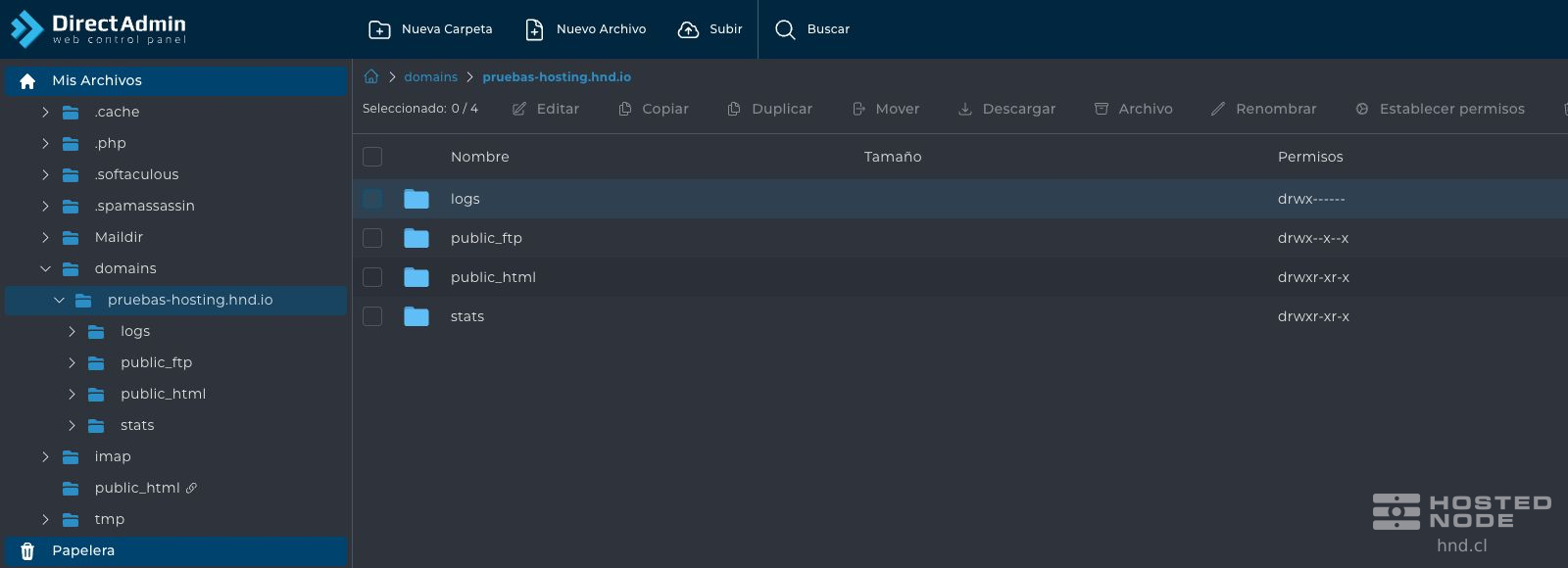
Diretório do domínio | Função |
|---|---|
public_html | Arquivos públicos do site desse domínio. É o destino habitual ao enviar um site. |
logs | Registros do site. Você também pode consultá-los em Resumo do site e registros no DirectAdmin. |
stats | Arquivos de estatísticas do domínio gerados pelas ferramentas disponíveis no serviço. |
public_ftp | Área reservada ao serviço FTP público quando está habilitado. Sua existência, por si só, não habilita o acesso anônimo, e ela não é o diretório de publicação web. |
Antes de modificar ou excluir conteúdo
Confira o usuário, o domínio e o caminho completo.
Envie o site para o public_html do domínio correto. Uma pasta fora de public_html não é publicada automaticamente por estar dentro da sua conta.
Gerencie caixas de e-mail, filtros, estatísticas e outras funções pelas ferramentas correspondentes; evite excluir suas pastas para liberar espaço sem conhecer sua função.
Não coloque senhas, chaves privadas nem backups privados dentro de public_html.
Se uma pasta não aparecer ou o serviço utilizar uma estrutura diferente, consulte sua configuração antes de criá-la ou mover arquivos.