

Como configurar uma conta de e-mail da hospedagem DirectAdmin no Mozilla Thunderbird para Windows
Configure sua caixa de e-mail da hospedagem no Thunderbird para Windows com IMAP e SMTP, utilize conexões SSL/TLS e verifique o envio e o recebimento.
O Mozilla Thunderbird permite usar sua conta de e-mail da hospedagem no Windows. Este guia configura uma conta existente via IMAP para sincronizar as mensagens e as pastas com o servidor.
O endereço do painel, o nome do servidor, o domínio, o usuário, as versões, os limites e as ferramentas disponíveis podem variar conforme seu serviço. Use os dados do e-mail de ativação da sua hospedagem.
1. Prepare os dados da conta
Tenha o Thunderbird instalado e uma caixa de e-mail ativa no DirectAdmin. Você precisa do endereço completo, da senha específica da caixa de e-mail e do nome do servidor de e-mail indicado para seu serviço. Não use automaticamente a senha principal da hospedagem.
Parâmetro | Entrada IMAP | Saída SMTP |
|---|---|---|
Servidor | O servidor de e-mail indicado para sua hospedagem. | O servidor de e-mail indicado para sua hospedagem. |
Porta | 993 | 465 |
Segurança da conexão | SSL/TLS | SSL/TLS |
Método de autenticação | Senha normal | Senha normal |
Nome de usuário | O endereço completo da caixa de e-mail. | O mesmo endereço completo da caixa de e-mail. |
Esses valores correspondem à configuração criptografada do guia. Use os dados fornecidos para seu serviço se forem diferentes. Senha normal é o nome do método de autenticação no Thunderbird; ele é usado junto com SSL/TLS para proteger a conexão.
2. Adicione seu endereço de e-mail
Ao abrir o Thunderbird pela primeira vez, aparece o assistente para adicionar um endereço de e-mail. Em Nome completo, digite o nome que os destinatários verão e, em Endereço de e-mail, informe o endereço completo da caixa de e-mail. Clique em Continuar.
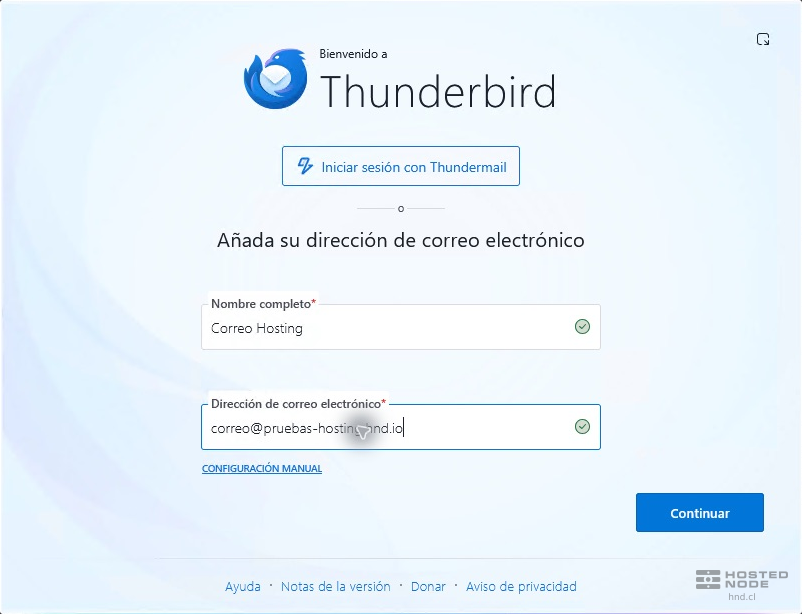
A opção Entrar com Thundermail corresponde a esse serviço. Para uma conta da sua hospedagem, use os campos de endereço de e-mail do assistente.
3. Revise a configuração detectada
O Thunderbird busca as configurações da conta. Selecione IMAP e confira os dados dos servidores de entrada e saída. Se não corresponderem aos do seu serviço, clique em Editar configuração.
Em Servidor de entrada, digite o nome do servidor fornecido para sua hospedagem e mantenha o endereço completo em Nome de usuário. Selecione Senha normal como método de autenticação.
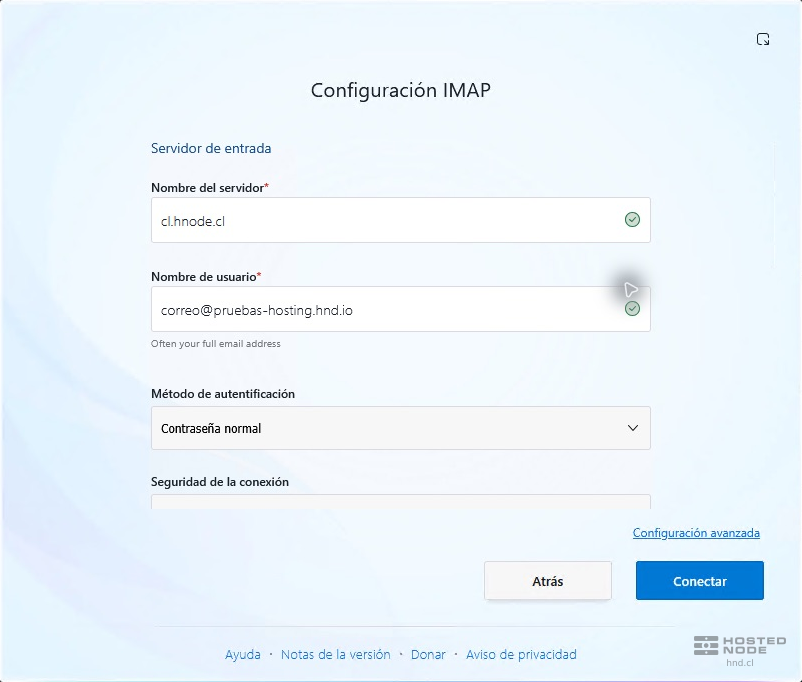
Role o formulário e confira Segurança da conexão: SSL/TLS e Porta: 993.

4. Configure o servidor de saída SMTP
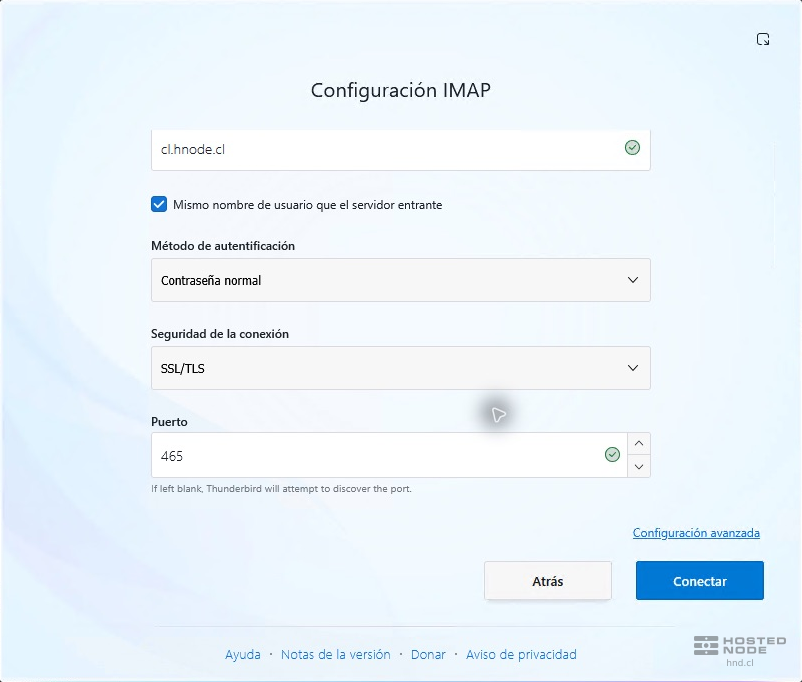
Continue rolando até Servidor de saída. Digite o servidor SMTP indicado para seu serviço, deixe marcada a opção Mesmo nome de usuário do servidor de entrada quando ambos usarem o endereço completo da mesma caixa de e-mail e selecione Senha normal.
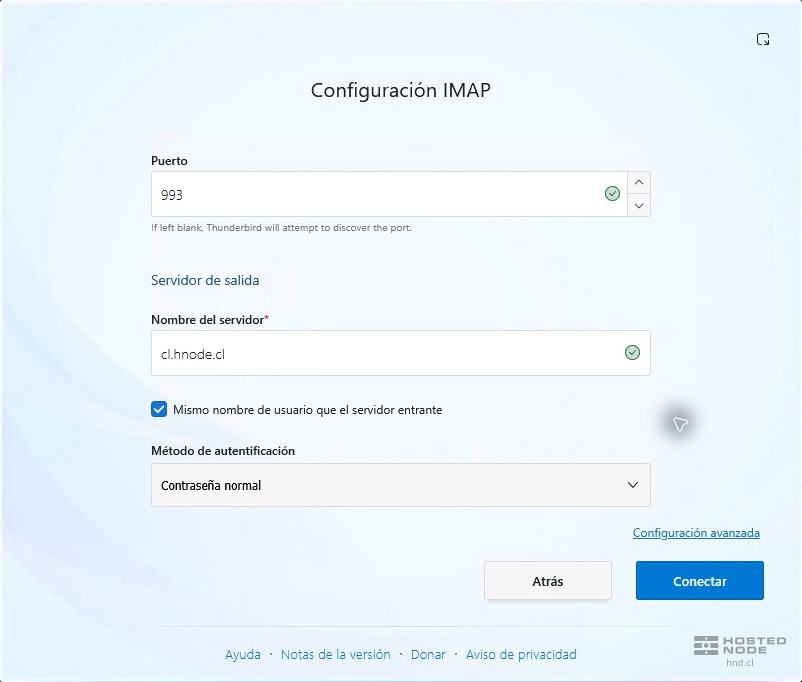
Em Segurança da conexão, selecione SSL/TLS e use a porta 465. Clique em Conectar. Se aparecer Revisar configuração atualizada com Configurações válidas, revise os valores e clique novamente em Conectar para continuar.
5. Informe a senha e finalize
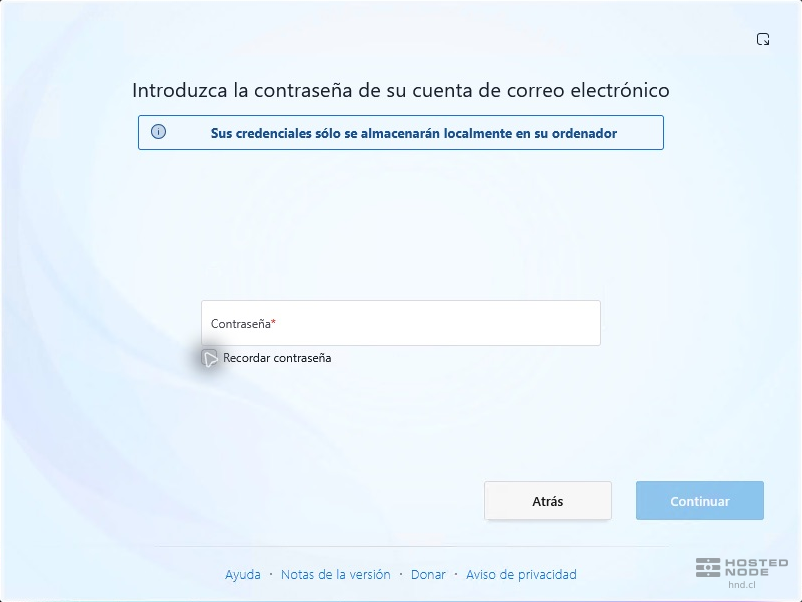
Quando solicitado, informe a senha da caixa de e-mail. Se não quiser salvá-la no computador, desmarque Lembrar senha; o Thunderbird poderá solicitá-la novamente ao iniciar uma sessão ou ao enviar. Clique em Continuar e aguarde a conexão.
Na tela final, clique em Concluir. A conta deve aparecer na coluna de pastas. Abra a Caixa de entrada e aguarde o término da sincronização inicial.
6. Verifique se você consegue enviar e receber
Clique em Nova mensagem, digite seu próprio endereço como destinatário e preencha um assunto e um texto breves. Confira o destinatário e clique em Enviar. Se o Thunderbird solicitar novamente a senha para SMTP, use a da mesma caixa de e-mail.

Verifique se a mensagem sai da fila, aparece em Enviados e chega à Caixa de entrada. Se não a encontrar imediatamente, use Receber mensagens e verifique a pasta de spam.
Se você não conseguir concluir a conexão
Autenticação rejeitada: confira o endereço completo e a senha da caixa de e-mail.
Não recebe: verifique o servidor IMAP, a porta 993, SSL/TLS, o espaço da caixa de e-mail e o serviço de e-mail do domínio.
Recebe, mas não envia: verifique SMTP, a porta 465, SSL/TLS e a autenticação com o nome de usuário completo da caixa de e-mail.
Aviso de certificado: confira o nome do servidor indicado para a hospedagem antes de continuar. Não remova a criptografia para evitar o aviso.
Se o Thunderbird não encontrar uma configuração válida, revise os dados do serviço antes de criar a conta pelas opções avançadas.