

Cómo configurar una cuenta de correo del hosting DirectAdmin en Mozilla Thunderbird para Windows
Configura tu buzón del hosting en Thunderbird para Windows con IMAP y SMTP, utiliza conexiones SSL/TLS y comprueba el envío y la recepción.
Mozilla Thunderbird permite utilizar tu cuenta de correo del hosting desde Windows. Esta guía configura una cuenta existente mediante IMAP para sincronizar los mensajes y las carpetas con el servidor.
La dirección del panel, el nombre del servidor, el dominio, el usuario, las versiones, los límites y las herramientas disponibles pueden variar según tu servicio. Utiliza los datos del correo de alta de tu hosting.
1. Prepara los datos de la cuenta
Ten Thunderbird instalado y un buzón activo en DirectAdmin. Necesitas la dirección completa, la contraseña propia del buzón y el nombre del servidor de correo indicado para tu servicio. No utilices automáticamente la contraseña principal del hosting.
Parámetro | Entrada IMAP | Salida SMTP |
|---|---|---|
Servidor | El servidor de correo indicado para tu hosting. | El servidor de correo indicado para tu hosting. |
Puerto | 993 | 465 |
Seguridad de la conexión | SSL/TLS | SSL/TLS |
Método de autenticación | Contraseña normal | Contraseña normal |
Nombre de usuario | La dirección completa del buzón. | La misma dirección completa del buzón. |
Estos valores corresponden a la configuración cifrada de la guía. Utiliza los datos proporcionados para tu servicio si fueran diferentes. Contraseña normal es el nombre del método de autenticación en Thunderbird; se utiliza junto con SSL/TLS para proteger la conexión.
2. Añade tu dirección de correo
Al abrir Thunderbird por primera vez aparece el asistente para añadir una dirección de correo electrónico. En Nombre completo escribe el nombre que verán los destinatarios y en Dirección de correo electrónico introduce el buzón completo. Pulsa Continuar.
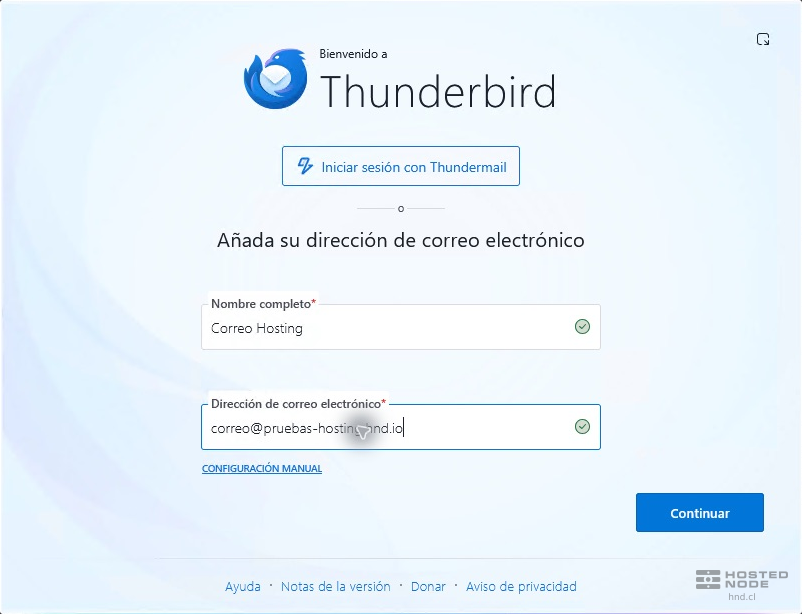
El acceso Iniciar sesión con Thundermail corresponde a ese servicio. Para una cuenta de tu hosting utiliza los campos de dirección de correo electrónico del asistente.
3. Revisa la configuración detectada
Thunderbird busca los ajustes de la cuenta. Selecciona IMAP y comprueba los datos de los servidores entrante y saliente. Si no coinciden con los de tu servicio, pulsa Editar la configuración.
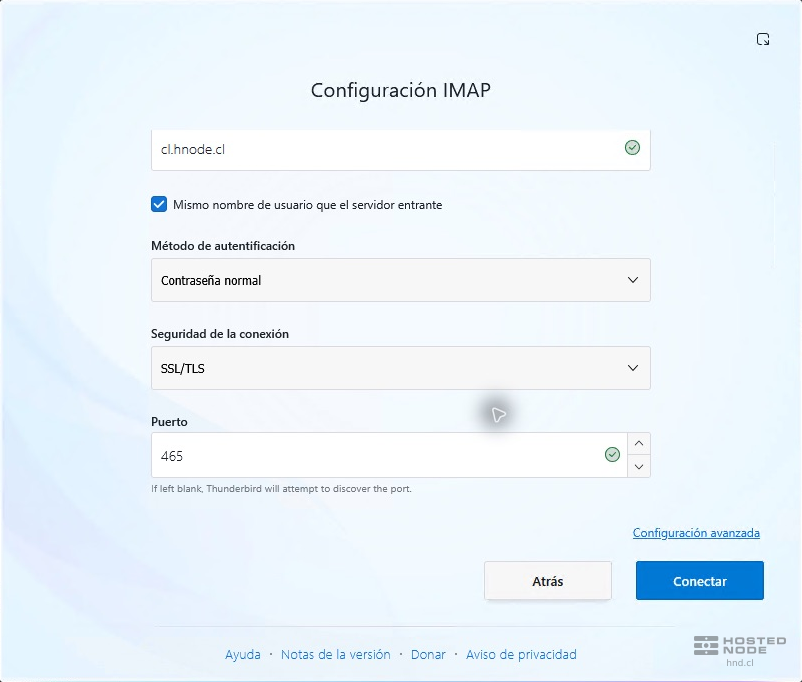
En Servidor de entrada escribe el nombre del servidor proporcionado para tu hosting y conserva la dirección completa en Nombre de usuario. Selecciona Contraseña normal como método de autenticación.
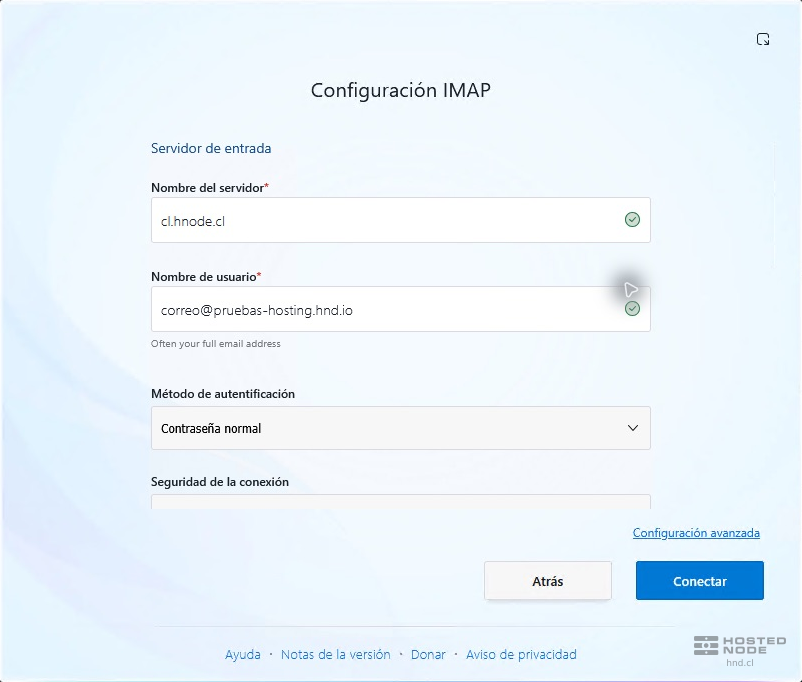
Desplázate dentro del formulario y comprueba Seguridad de la conexión: SSL/TLS y Puerto: 993.

4. Configura el servidor de salida SMTP
Continúa desplazándote hasta Servidor de salida. Escribe el servidor SMTP indicado para tu servicio, deja marcado Mismo nombre de usuario que el servidor entrante cuando ambos utilicen la dirección completa del mismo buzón y selecciona Contraseña normal.
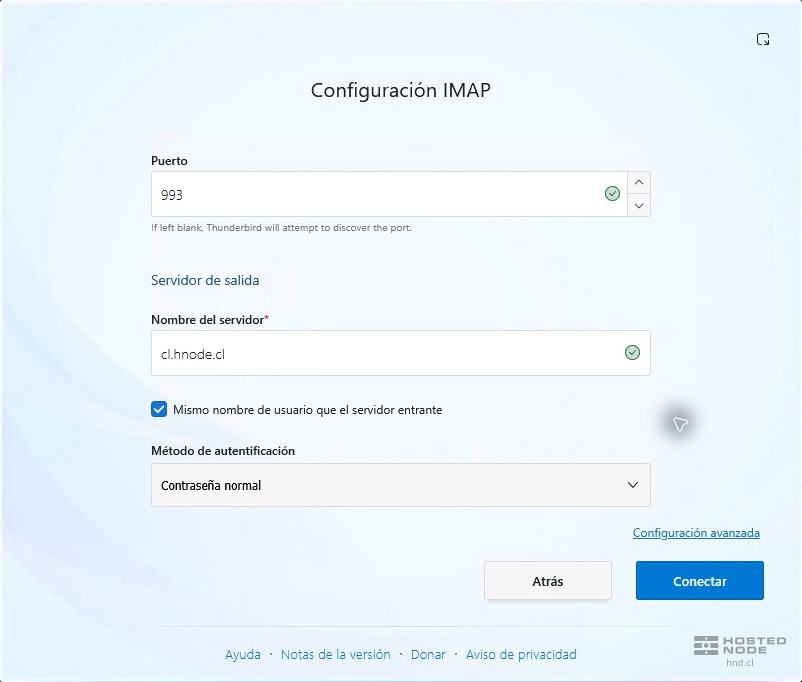
En Seguridad de la conexión selecciona SSL/TLS y utiliza el puerto 465. Pulsa Conectar. Si aparece Revisar la configuración actualizada con Ajustes de configuración válidos, revisa los valores y vuelve a pulsar Conectar para continuar.
5. Introduce la contraseña y finaliza
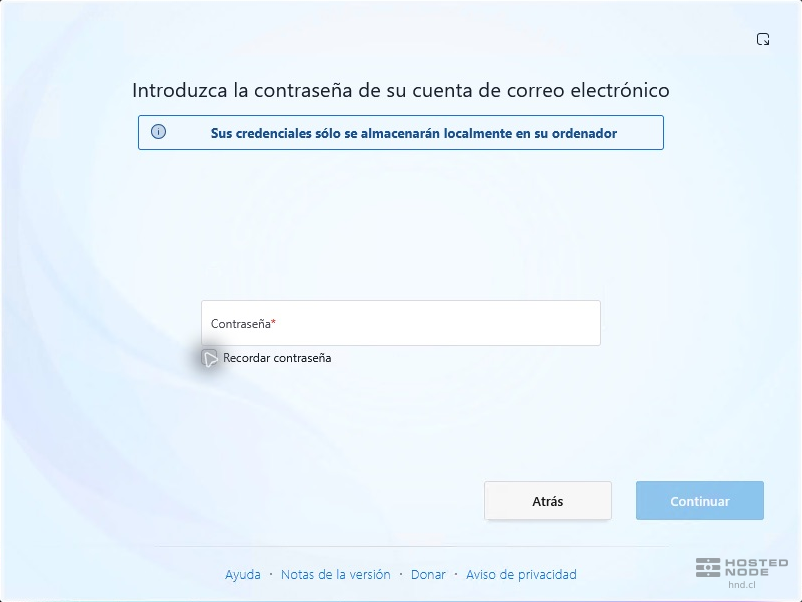
Cuando se solicite, introduce la contraseña del buzón. Si no deseas guardarla en el equipo, desmarca Recordar contraseña; Thunderbird podrá volver a pedirla al abrir una sesión o al enviar. Pulsa Continuar y espera la conexión.
En la pantalla final pulsa Finalizar. La cuenta debe aparecer en la columna de carpetas. Abre Bandeja de entrada y espera a que termine la sincronización inicial.
6. Comprueba que puedes enviar y recibir
Pulsa Nuevo mensaje, escribe tu propia dirección como destinatario y completa un asunto y un texto breves. Revisa el destinatario y pulsa Enviar. Si Thunderbird vuelve a solicitar la contraseña para SMTP, utiliza la del mismo buzón.

Comprueba que el mensaje sale de la cola, aparece en Enviados y llega a Bandeja de entrada. Si no lo ves de inmediato, utiliza Recibir mensajes y revisa la carpeta de correo no deseado.
Si no puedes completar la conexión
Autenticación rechazada: comprueba la dirección completa y la contraseña del buzón.
No recibe: revisa el servidor IMAP, el puerto 993, SSL/TLS, el espacio del buzón y el servicio de correo del dominio.
Recibe pero no envía: revisa SMTP, el puerto 465, SSL/TLS y la autenticación con el usuario completo del buzón.
Advertencia de certificado: comprueba el nombre del servidor indicado para el hosting antes de continuar. No elimines el cifrado para evitar el aviso.
Si Thunderbird no encuentra una configuración válida, revisa los datos del servicio antes de crear la cuenta mediante opciones avanzadas.