DocumentaciónCómo conectarse por SSH a tu hosting DirectAdmin con PuTTYCómo configurar una cuenta de correo del hosting DirectAdmin en Mozilla Thunderbird para WindowsCómo configurar una cuenta de correo del hosting DirectAdmin en Outlook para Windows¿Qué medios de pago acepta Hostednode?¿Cuáles son los ciclos de facturación de Hostednode?¿Cuándo se genera el cobro de la renovación mensual?¿Cuándo se suspenden los servicios por falta de pago?¿Cuándo se elimina un servicio por falta de pago?¿Qué hacer si un medio de pago no está disponible?¿Todos los servicios pagan IVA?¿Emiten boleta o factura?¿Cómo crear una cuenta de cliente en Hostednode?¿Aceptan pagos con criptomonedas?Cómo acceder a DirectAdmin y conocer las principales funciones del panelCómo configurar PHP por subdominio y dominio adicional en DirectAdminCómo cambiar la versión y los parámetros de PHP en DirectAdminCómo crear una cuenta de correo electrónico en DirectAdminCómo utilizar la API de DirectAdmin con Codex o ClaudeCómo activar y utilizar Redis desde DirectAdminCómo agregar un alias de dominio y utilizarlo con el correo en DirectAdminCómo agregar un dominio adicional en DirectAdminCómo agregar un usuario adicional a una base de datos existente en DirectAdminCómo configurar un autorespondedor en DirectAdminCómo configurar un mensaje de vacaciones en DirectAdminCómo crear un subdominio en DirectAdminCómo crear un trabajo Cron en DirectAdminCómo crear una base de datos y asociar su usuario en DirectAdminCómo crear una cuenta FTP en DirectAdminCómo crear una lista de correo en DirectAdminCómo crear una redirección de correo en DirectAdminCómo crear una redirección de sitio en DirectAdminCómo instalar WordPress con WordPress Management de Softaculous en DirectAdminCómo instalar WordPress con el Administrador WordPress de DirectAdminCómo modificar los registros MX para utilizar Google Workspace en DirectAdminCómo revisar el firewall de aplicaciones web y crear una excepción de regla en DirectAdminCómo revisar el uso de recursos de la cuenta en DirectAdminCómo utilizar el antivirus ClamAV desde DirectAdminCómo crear registros DNS personalizados en DirectAdmin: DKIM, SPF y DMARCCómo utilizar el terminal incluido en DirectAdminCómo crear un directorio protegido con contraseña en DirectAdminCómo crear un registro DMARC en DirectAdminCómo crear un registro SPF en DirectAdminCómo instalar y desplegar una aplicación Node.js con Unidad Nginx en DirectAdminCómo instalar y desplegar una aplicación Python con Unidad Nginx en DirectAdminCómo utilizar el Administrador de archivos de DirectAdminCómo ver los logs del sitio en Resumen del sitio y registros de DirectAdminCómo activar la autenticación en dos pasos en DirectAdminCómo configurar una llave SSH con DirectAdminCómo utilizar Respaldar y restaurar en DirectAdminCómo utilizar las plantillas Nginx de DirectAdminCómo conectarse por FTP con FileZilla y WinSCP a tu hosting DirectAdmin en WindowsCómo conectarse por SFTP a tu hosting DirectAdminCómo reconocer los directorios de tu hosting DirectaAdmin y localizar public_html
TUTORIAL

Cómo conectarse por SSH a tu hosting DirectAdmin con PuTTY

Configura PuTTY en Windows con los datos del correo de alta, verifica la identidad del servidor y accede por SSH a tu hosting. Requiere un plan con Terminal/SSH.

PuTTY es un cliente SSH para Windows. Permite abrir una consola del servidor y ejecutar comandos con los permisos de tu cuenta de hosting.

La dirección del panel, el nombre del servidor, el dominio, el usuario, las versiones, los límites y las herramientas disponibles pueden variar según tu servicio. Utiliza los datos del correo de alta de tu hosting.

Para abrir la consola del panel y orientarte entre carpetas, consulta Cómo utilizar el terminal incluido en DirectAdmin

1. Reúne los datos de acceso

Ten PuTTY instalado en tu equipo Windows y reúne los datos enviados en el correo de alta del servicio:

  • Servidor: el nombre de servidor indicado para las conexiones SSH.

  • Usuario: la cuenta principal de hosting con acceso SSH habilitado.

  • Contraseña: la contraseña de esa cuenta, o la clave privada correspondiente si utilizas autenticación con llave.

  • Puerto: el puerto SSH que se envía en el correo de alta del servicio.

Introduce exactamente el puerto de tu servicio. El puerto de DirectAdmin y el de FTP no corresponden necesariamente a SSH. Si no encuentras el dato, solicítalo a soporte.

2. Configura la sesión en PuTTY

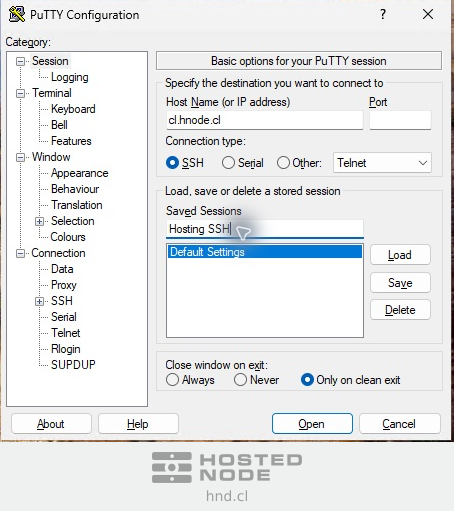
Abre PuTTY. En la categoría Session completa Host Name (or IP address) con el nombre del servidor y Port con el puerto recibido en el correo de alta. En Connection type selecciona SSH.

Acercamiento al formulario Session de PuTTY, con los campos Host Name, Port y Connection type destacados.
Configura el servidor, el puerto de tu servicio y el protocolo SSH.
Configuración de una sesión SSH en PuTTY con Host Name, Port, Saved Sessions y Open.
Completa Port con el dato del correo de alta antes de abrir la conexión.

Si quieres reutilizar la configuración, escribe un nombre en Saved Sessions y pulsa Save. Para recuperarla más adelante, selecciona su nombre y pulsa Load. Este perfil guarda los datos de la sesión; la contraseña se introduce al conectar.

3. Abre la conexión y verifica la identidad

Pulsa Open. En la primera conexión puede aparecer PuTTY Security Alert con la huella de la clave del servidor. Compárala con la información confirmada por soporte mediante un canal de confianza.

Si coincide, Accept guarda esa identidad para futuras conexiones. Connect Once permite continuar únicamente en esa ocasión. Si no puedes verificarla, utiliza Cancel y consulta con soporte. Una alerta de clave cambiada también requiere comprobar su causa antes de continuar.

4. Introduce el usuario y la contraseña

En login as: escribe el usuario del hosting y pulsa Enter. Cuando PuTTY solicite la contraseña, escríbela y vuelve a pulsar Enter. Es normal que no se vean letras, puntos ni asteriscos mientras la introduces.
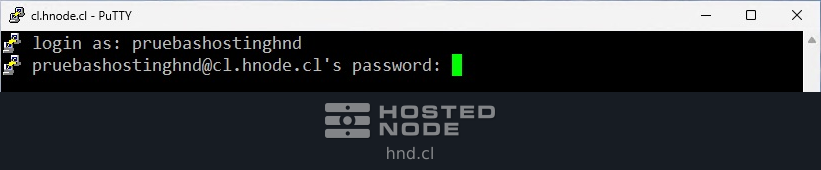
Terminal PuTTY con login as y la solicitud de contraseña de la cuenta de hosting.
La contraseña se introduce en la solicitud correspondiente y no se muestra en pantalla.

Si utilizas una llave, antes de abrir la sesión entra en Connection → SSH → Auth → Credentials y selecciona tu clave privada. PuTTY utiliza el formato .ppk. Introduce la frase de contraseña de esa llave cuando se solicite; no selecciones el archivo de clave pública .pub.

5. Comprueba que estás en la cuenta correcta

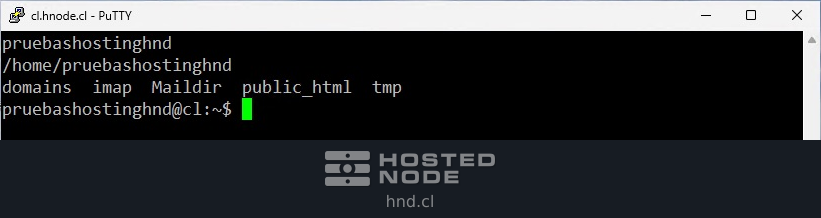
Una conexión correcta muestra el indicador de comandos de la cuenta remota. Estos comandos permiten consultar el usuario, la carpeta actual y sus archivos:

bash
whoami
pwd
ls
Sesión SSH abierta en PuTTY con el usuario, el directorio inicial y el listado de archivos de la cuenta.
Comprueba el usuario y la ruta antes de trabajar con archivos del hosting.

Los comandos de esta ventana se ejecutan en el servidor, no en tu equipo Windows. Revisa la carpeta y el alcance de cada acción antes de modificar o eliminar datos.

6. Cierra la sesión

Para terminar escribe exit y pulsa Enter. La sesión SSH se cerrará; con la configuración habitual de PuTTY también se cerrará su ventana.

bash
exit

Si no puedes conectar

  • Connection timed out o Connection refused: revisa el servidor, el puerto del correo de alta, tu conectividad y que SSH esté habilitado para la cuenta.

  • Access denied: revisa el usuario, la contraseña o la clave privada seleccionada.

  • Si aparece una advertencia sobre la identidad del servidor, verifica la huella antes de continuar.

  • Si el plan no incluye Terminal/SSH, consulta sus condiciones antes de intentar iniciar la sesión.