

Cómo configurar una cuenta de correo del hosting DirectAdmin en Outlook para Windows
Añade tu cuenta de correo al nuevo Outlook para Windows con IMAP y SMTP cifrados, revisa la sincronización con Microsoft y comprueba el envío y la recepción.
Esta guía utiliza el nuevo Outlook para Windows y una cuenta de correo creada en tu hosting. Las pantallas y los menús de Outlook clásico son diferentes.
La dirección del panel, el nombre del servidor, el dominio, el usuario, las versiones, los límites y las herramientas disponibles pueden variar según tu servicio. Utiliza los datos del correo de alta de tu hosting.
1. Reúne los datos del buzón
Necesitas Outlook instalado y un buzón activo en DirectAdmin. La dirección debe existir y utilizar la contraseña de ese buzón, que puede ser distinta de la contraseña principal del hosting. Comprueba también que el dominio tenga configurado su servicio de correo.
Dato | Valor que debes utilizar |
|---|---|
Dirección y usuario | La dirección completa del buzón, por ejemplo nombre@TU_DOMINIO. |
Contraseña | La contraseña del buzón. |
Servidor entrante IMAP | El nombre del servidor de correo indicado para tu servicio. |
Puerto IMAP y cifrado | 993 con SSL/TLS. |
Servidor saliente SMTP | El nombre del servidor de correo indicado para tu servicio. |
Puerto SMTP y cifrado | 465 con SSL/TLS. |
Autenticación SMTP | La dirección completa y la contraseña del mismo buzón. |
Los valores mostrados corresponden a la configuración cifrada utilizada en esta guía. Utiliza los datos proporcionados para tu hosting si fueran diferentes. El servidor que aparece en las capturas es un ejemplo y no corresponde necesariamente a tu servicio.
2. Añade la dirección de correo
Abre Outlook. Si es la primera cuenta, escribe la dirección completa en la pantalla de bienvenida y pulsa Continuar. Si ya utilizas otra cuenta, selecciona Agregar cuenta en la columna de carpetas para comenzar.
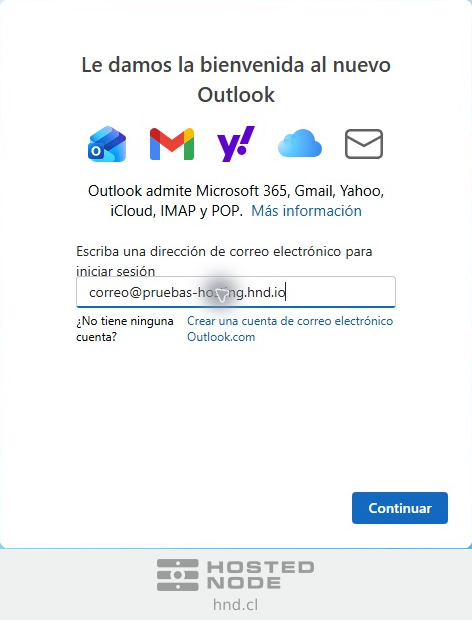
Comprueba que el proveedor seleccionado sea IMAP. Si Outlook muestra otro, utiliza Seleccionar proveedor y elige IMAP. Este protocolo mantiene sincronizados los mensajes y las carpetas con el servidor.
3. Configura IMAP y SMTP
En la pantalla IMAP introduce la contraseña del buzón. Activa Mostrar más para revisar los parámetros y desactiva Usar la configuración recomendada si necesitas corregir los servidores detectados automáticamente.

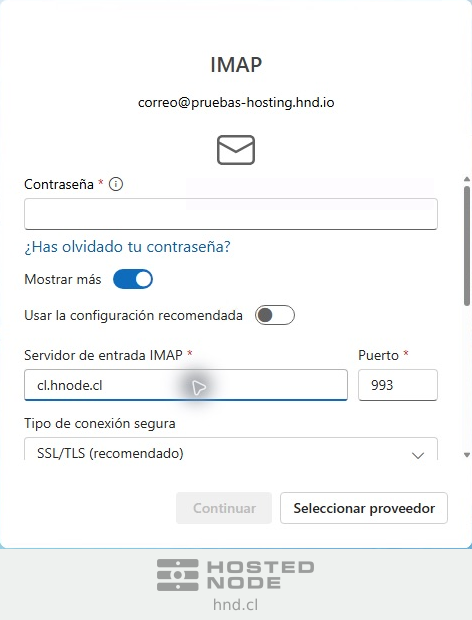
En Servidor de entrada IMAP escribe el servidor de correo, utiliza el puerto 993 y selecciona SSL/TLS. Desplázate dentro del formulario para revisar la sección de salida.
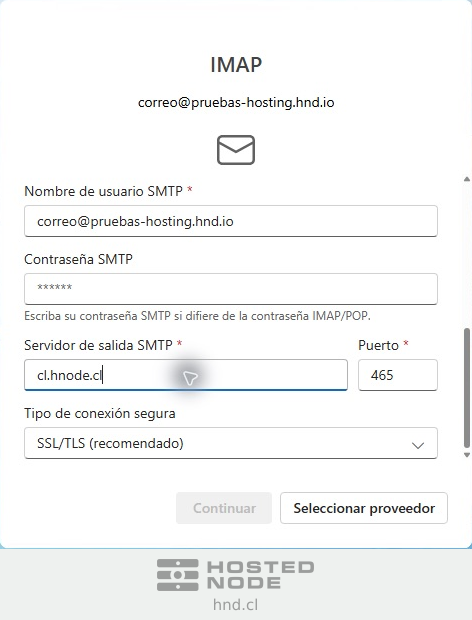
En Nombre de usuario SMTP conserva la dirección completa del buzón. Contraseña SMTP se utiliza si difiere de la contraseña IMAP/POP; para el mismo buzón y la misma contraseña no necesitas una contraseña distinta. En Servidor de salida SMTP introduce el servidor indicado, utiliza el puerto 465 y selecciona SSL/TLS. Pulsa Continuar.
4. Revisa la sincronización con Microsoft
El nuevo Outlook muestra Sincronizar la cuenta IMAP e informa que necesita sincronizar los correos con Microsoft Cloud. Los contactos y eventos que crees en Outlook también se guardan en Microsoft Cloud. Lee el aviso y continúa únicamente si aceptas esa sincronización; Cancelar interrumpe la incorporación de la cuenta.
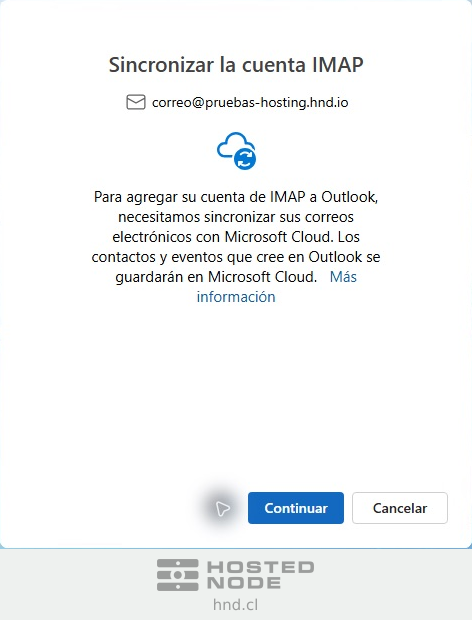
Si continúas, espera a que Outlook termine de preparar la cuenta y muestre sus carpetas. La primera sincronización puede tardar según la cantidad de mensajes y la conexión.
5. Comprueba el envío y la recepción
Pulsa Nuevo para redactar un mensaje breve dirigido a tu propia dirección. Completa el asunto y el texto, confirma el destinatario y pulsa Enviar. Comprueba que el mensaje aparece en Elementos enviados y después en Bandeja de entrada.
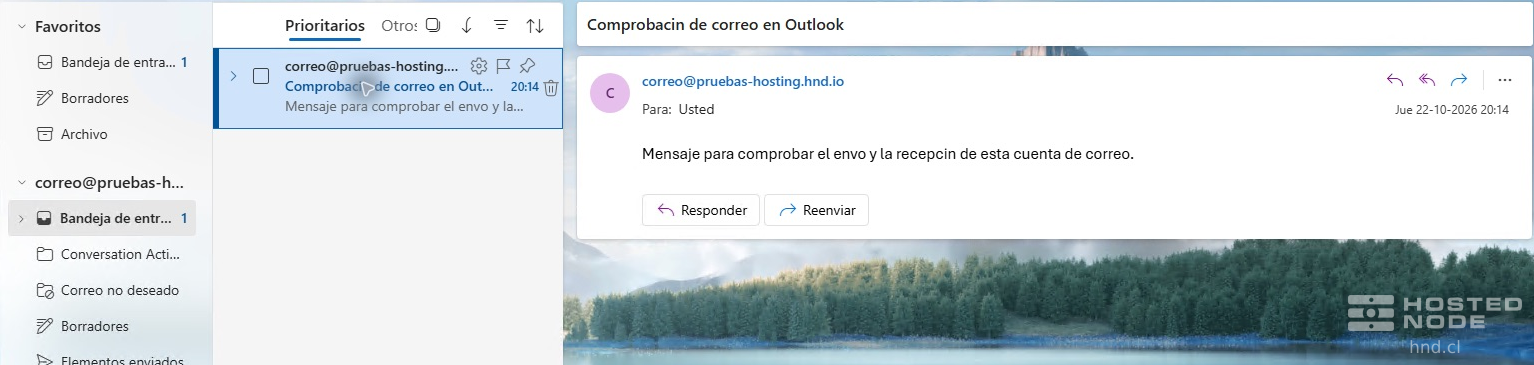
Si no lo encuentras, revisa también Otros, Correo no deseado y Bandeja de salida. Ver la cuenta en Outlook no basta para comprobar ambas funciones: verifica que el envío terminó y que el mensaje llegó al buzón.
Si la configuración falla
Contraseña rechazada: revisa la dirección completa y la contraseña del buzón, evitando espacios adicionales.
No recibe: comprueba el servidor IMAP, el puerto, el cifrado, el espacio disponible y la configuración de correo del dominio.
Recibe pero no envía: revisa SMTP, la dirección completa como usuario, la contraseña y el cifrado.
Advertencia de certificado: comprueba el nombre del servidor proporcionado para el servicio; no desactives SSL/TLS para continuar.
Si el servicio de correo del dominio no está operativo, corrige su configuración antes de repetir la incorporación de la cuenta.